
Добавьте SpyBot на свой сервер
Установите SpyBot на сервер Discord, которым вы владеете, проверьте пять запрашиваемых разрешений и прочитайте приветственное сообщение.
SpyBot — серверное приложение. Вы добавляете его на сервер, которым владеете, и он создаёт там личный канал, куда приходят ваши оповещения. В ваш собственный аккаунт Discord ничего не добавляется, и установка для личного использования не предлагается.
Прежде чем начать
Вам нужен сервер, которым вы владеете: SpyBot создаёт на нём ваш канал оповещений и проверяет, что владелец — вы. Сервера пока нет? В Discord нажмите + внизу списка серверов, затем Create My Own.
Откройте ссылку установки
Откройте Add to Discord, выберите свой сервер в списке, затем нажмите Authorize.
Проверьте разрешения
SpyBot запрашивает пять разрешений и ничего больше:
| Разрешение | Что SpyBot с ним делает |
|---|---|
| «Просматривать каналы» (View Channels) | Видит личный канал, который вы задали для своих оповещений. |
| «Отправлять сообщения» (Send Messages) | Публикует там ваши оповещения. |
| «Встраивать ссылки» (Embed Links) | Показывает оповещения как карточки со сведениями о токене и ссылками. |
| «Прикреплять файлы» (Attach Files) | Добавляет изображения токена к оповещениям. |
| «Управлять каналами» (Manage Channels) | Создаёт ваш личный канал оповещений в один клик. |
«Управлять каналами» используется для одного канала, #spybot-alerts, созданного по вашей команде. Если вы предпочитаете канал, созданный вами, это разрешение можно не выдавать и выбрать такой канал.
Прочитайте приветственное сообщение
SpyBot публикует приветствие на сервере:
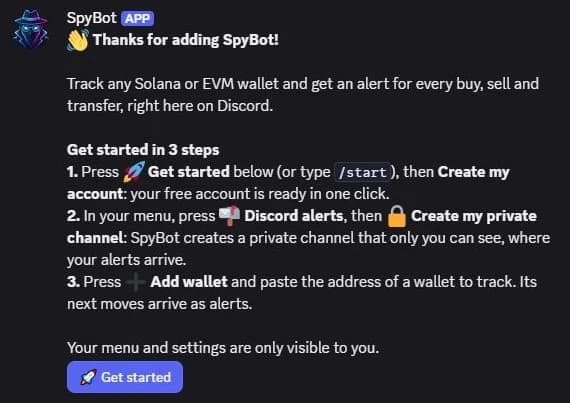
В нём три шага: нажмите 🚀 Начать и создайте аккаунт, откройте 📬 Оповещения Discord, чтобы создать личный канал, затем нажмите ➕ Добавить кошелёк и вставьте адрес. В конце сказано, что ваше меню и настройки видите только вы.
Кнопка работает для каждого участника: кто её нажмёт, получит своё личное меню, и больше никто его не увидит.
Что происходит вокруг приветствия
- SpyBot публикует его в системном канале, где Discord приветствует новых участников. Если системного канала нет или SpyBot не может там писать, он отправляет приветствие личным сообщением тому, кто добавил бота.
- Сервер получает приветствие один раз. Повторное добавление SpyBot, чтобы выдать потерянное разрешение, второго сообщения не публикует, как и повтор той же установки в течение семи дней.
- Если сообщение так и не пришло, установка всё равно удалась. Введите
/startв канале этого сервера, чтобы открыть меню.
Добавьте SpyBot на другие серверы
Снова откройте ту же ссылку установки и выберите другой сервер. Каждый сервер независим: своё приветствие, свои каналы, свои участники.
Оповещения приходят в один канал одновременно. Их включение на втором сервере заменяет назначение, использованное на первом, поэтому выберите сервер, который нужен для оповещений. См. Настройте личный канал оповещений.
Удалите SpyBot с сервера
Выгоните участника SpyBot с этого сервера. Его оповещения в канал этого сервера прекратятся, а ваш аккаунт, кошельки и настройки останутся без изменений. Установите его снова, когда захотите, и нажмите Проверить доставку, чтобы проверить канал, прежде чем на него полагаться.
Дальше
- Discord-аккаунт или привязанный Telegram, чтобы создать аккаунт.
- Настройте личный канал оповещений.
- Слэш-команды — полный список команд.
Последняя проверка: 24 октября 2026 г.
Отдельные боты
Переведите аккаунт SpyBot на другого бота командой /bots: каких ботов открывает ваш тариф, что переходит вместе с вами и что остаётся на месте.
Discord-аккаунт или привязанный Telegram
Создайте аккаунт SpyBot в Discord или привяжите аккаунт Telegram, которым уже пользуетесь, войдите в Web Terminal и проверьте состояние привязки.