
Añade SpyBot a tu servidor
Instala SpyBot en un servidor de Discord que te pertenezca, revisa los cinco permisos que solicita y lee el mensaje de bienvenida que publica.
SpyBot es una app de servidor. La añades a un servidor que te pertenece y allí crea un canal privado donde llegan tus alertas. No se añade nada a tu propia cuenta de Discord, y no se ofrece ninguna instalación de uso personal.
Antes de empezar
Necesitas un servidor que te pertenezca, porque SpyBot crea allí tu canal de alertas y comprueba que eres su propietario. ¿Aún no tienes servidor? En Discord, pulsa + al final de tu lista de servidores y luego Create My Own.
Abre el enlace de instalación
Abre Add to Discord, elige tu servidor en la lista y pulsa Authorize.
Revisa los permisos
SpyBot pide cinco permisos, y nada más:
| Permiso | Qué hace SpyBot con él |
|---|---|
| Ver canales (View Channels) | Ve el canal privado que configuras para tus alertas. |
| Enviar mensajes (Send Messages) | Publica tus alertas allí. |
| Insertar enlaces (Embed Links) | Muestra las alertas como tarjetas enriquecidas con los detalles del token y enlaces. |
| Adjuntar archivos (Attach Files) | Añade las imágenes del token a las alertas. |
| Gestionar canales (Manage Channels) | Crea tu canal privado de alertas en un clic. |
Manage Channels se usa solo para ese canal, #spybot-alerts, creado por tu orden. Si prefieres un canal que hayas creado tú, puedes omitirlo y elegir ese canal en su lugar.
Lee el mensaje de bienvenida
SpyBot publica una bienvenida en el servidor:
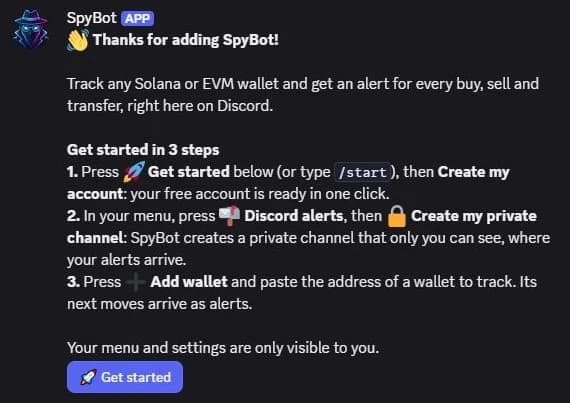
Enumera tres pasos: pulsa 🚀 Empezar y crea tu cuenta, abre 📬 Alertas de Discord para crear tu canal privado, y luego pulsa ➕ Añadir wallet y pega una dirección. Termina diciendo que tu menú y tus ajustes solo los ves tú.
El botón funciona para todos los miembros: quien lo pulsa obtiene su propio menú privado, y nadie más lo ve.
Qué ocurre alrededor de la bienvenida
- SpyBot la publica en el canal del sistema, donde Discord recibe a los nuevos miembros. Cuando no hay canal del sistema, o SpyBot no puede publicar allí, envía la bienvenida por mensaje directo a la persona que lo añadió.
- Un servidor recibe la bienvenida una sola vez. Volver a añadir SpyBot para concederle un permiso perdido no publica una segunda, y repetir la misma instalación dentro de los siete días tampoco.
- Si el mensaje nunca llega, la instalación funcionó igualmente. Escribe
/starten un canal de ese servidor para abrir tu menú.
Añade SpyBot a más servidores
Vuelve a abrir el mismo enlace de instalación y elige otro servidor. Cada servidor es independiente: su propia bienvenida, sus propios canales, sus propios miembros.
Tus alertas llegan a un canal a la vez. Activarlas en un segundo servidor sustituye el destino usado en el primero, así que elige el servidor que quieres para las alertas. Consulta Configura tu canal privado de alertas.
Quita SpyBot de un servidor
Expulsa al miembro SpyBot de ese servidor. Sus alertas al canal de ese servidor se detienen, y tu cuenta, tus wallets y tus ajustes no cambian. Vuelve a instalarlo cuando quieras y pulsa Probar la entrega para comprobar el canal antes de confiar en él.
Siguientes pasos
- Cuenta de Discord o Telegram vinculado para crear tu cuenta.
- Configura tu canal privado de alertas.
- Comandos slash para la lista completa de comandos.
Última verificación: 24 de octubre de 2026
Bots dedicados
Mueve tu cuenta de SpyBot a otro de sus bots con /bots: qué bots desbloquea tu plan, qué te sigue y qué se queda atrás.
Cuenta de Discord o Telegram vinculado
Crea una cuenta de SpyBot en Discord o vincula la cuenta de Telegram que ya usas, inicia sesión en el Web Terminal y consulta el estado del vínculo.