
Ajouter SpyBot à votre serveur
Installez SpyBot sur un serveur Discord qui vous appartient, vérifiez les cinq permissions demandées et lisez le message de bienvenue qu’il publie.
SpyBot est une application de serveur. Vous l’ajoutez à un serveur qui vous appartient, et il y crée un salon privé où arrivent vos alertes. Rien n’est ajouté à votre propre compte Discord, et aucune installation à usage personnel n’est proposée.
Avant de commencer
Vous avez besoin d’un serveur qui vous appartient, car SpyBot y crée votre salon d’alertes et vérifie que vous en êtes le propriétaire. Pas encore de serveur ? Dans Discord, appuyez sur + en bas de votre liste de serveurs, puis sur Créer le mien.
Ouvrez le lien d’installation
Ouvrez Add to Discord, choisissez votre serveur dans la liste, puis appuyez sur Authorize.
Vérifiez les permissions
SpyBot demande cinq permissions, et rien d’autre :
| Permission | Ce que SpyBot en fait |
|---|---|
| Voir les salons (View Channels) | Voit le salon privé que vous définissez pour vos alertes. |
| Envoyer des messages (Send Messages) | Y publie vos alertes. |
| Intégrer des liens (Embed Links) | Affiche les alertes sous forme de cartes enrichies, avec les détails du token et des liens. |
| Joindre des fichiers (Attach Files) | Ajoute les images du token aux alertes. |
| Gérer les salons (Manage Channels) | Crée votre salon d’alertes privé en un clic. |
Gérer les salons sert pour ce seul salon, #spybot-alerts, créé sur votre ordre. Si vous préférez un salon que vous avez créé vous-même, vous pouvez l’omettre et choisir ce salon à la place.
Lisez le message de bienvenue
SpyBot publie un message de bienvenue dans le serveur :
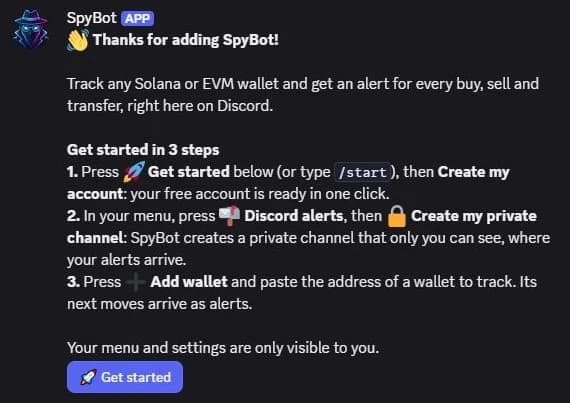
Il décrit trois étapes : appuyez sur 🚀 Commencer et créez votre compte, ouvrez 📬 Alertes Discord pour créer votre salon privé, puis appuyez sur ➕ Ajouter un wallet et collez une adresse. Il se termine en rappelant que votre menu et vos réglages ne sont visibles que par vous.
Le bouton fonctionne pour chaque membre : celui qui appuie obtient son propre menu privé, et personne d’autre ne le voit.
Ce qui se passe autour du message de bienvenue
- SpyBot le publie dans le salon système, là où Discord accueille les nouveaux membres. Quand il n’y a pas de salon système, ou quand SpyBot ne peut pas y publier, il envoie le message de bienvenue en message privé à la personne qui l’a ajouté.
- Un serveur reçoit le message de bienvenue une seule fois. Rajouter SpyBot pour lui accorder une permission perdue n’en publie pas un second, et refaire la même installation dans les sept jours non plus.
- Si le message n’arrive jamais, l’installation a tout de même fonctionné. Tapez
/startdans un salon de ce serveur pour ouvrir votre menu.
Ajouter SpyBot à d’autres serveurs
Relancez le même lien d’installation et choisissez un autre serveur. Chaque serveur est indépendant : son propre message de bienvenue, ses propres salons, ses propres membres.
Vos alertes arrivent dans un seul salon à la fois. Les activer sur un second serveur remplace la destination utilisée sur le premier : choisissez donc le serveur que vous voulez pour les alertes. Voir Configurer votre salon d’alertes privé.
Retirer SpyBot d’un serveur
Expulsez le membre SpyBot de ce serveur. Ses alertes vers le salon de ce serveur s’arrêtent, et votre compte, vos wallets et vos réglages restent inchangés. Réinstallez-le quand vous voulez et appuyez sur Tester la réception pour vérifier le salon avant de compter dessus.
Étapes suivantes
- Compte Discord ou Telegram lié pour créer votre compte.
- Configurer votre salon d’alertes privé.
- Commandes slash pour la liste complète des commandes.
Dernière vérification le 24 octobre 2026
Bots dédiés
Déplacez votre compte SpyBot vers un autre bot avec /bots : les bots débloqués par votre plan, ce qui vous suit et ce qui reste.
Compte Discord ou Telegram lié
Créez un compte SpyBot sur Discord ou liez le compte Telegram que vous utilisez déjà, connectez-vous au Web Terminal et vérifiez l’état du lien.