
Dex Checker
查看代币是否向 DexScreener 付费、该订单的状态,以及这些订单购买的推广。
支持平台TelegramDiscordWeb Terminal所有套餐
Dex Checker 读取 DexScreener 为某个 Solana 代币保存的订单记录。用它区分付费创建资料的代币和没有付费的代币,并读取该订单的状态以及它购买的推广。
能回答什么
- DexScreener 是否为该代币保存了付费订单。
- DexScreener 此刻为该订单报告的状态:approved、processing、on hold、cancelled 或 rejected。
- 订单类型:token profile、community takeover、token ad 或 trending bar ad。
- 付款时间。
- 这些订单购买的推广金额,以及计入的推广订单数量。
运行方式
- 在主菜单点击 ✅ Dex检查器。
- 发送代币地址,或任何包含该地址的链接。
- 报告会在您的消息下方回复,交易按钮位于报告下方。
代币:<mint>
Dex已付款:✅
状态:approved
支付:3 天前
🚀 付费推广:2500
仅当存在订单记录时才显示状态行,仅当给出付款时间时才显示支付行,仅当金额大于零时才显示推广行。
- 输入
/analyze dex,在token选项中填入 mint。 - 或打开 🧰 工具,点击 🪙 DEX,再点击 🚀 输入代币并运行,粘贴 mint 后点击 🚀 检查。
- 嵌入消息先显示结论,然后是 🧾 订单、📌 状态、🕒 付款时间 和 ⚡ 推广。其颜色跟随结论变化。
Discord 账户只有关联 SpyBot 账户后才会响应:/tg 关联 Telegram 账户,/account create 创建 Discord 原生账户。
- 打开 工具,然后在 洞察 下打开 Dex Checker。
- 粘贴代币地址,或包含该地址的链接。
- 页面首先显示结论,例如 订单已批准,随后显示 状态、订单类型 和 付款时间;当这些订单购买过推广时,还会显示 付费推广 卡片。
app.spybot-tracker.com/tools/dex-checker
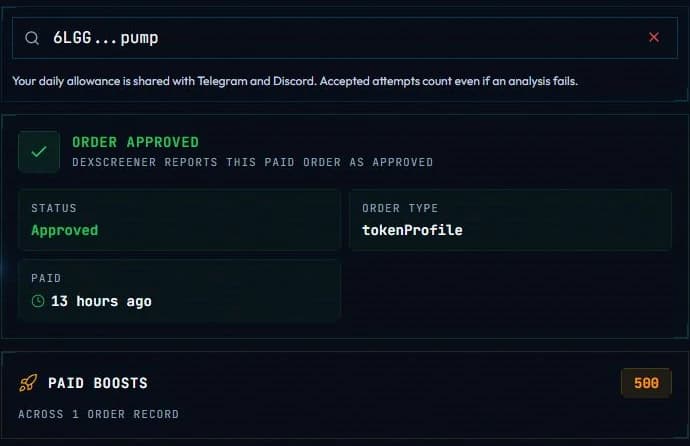
三种结论
| 标记 | 含义 |
|---|---|
| ✅ | DexScreener 将该付费订单报告为已批准。 |
| ⚠️ | 存在付费订单,但 DexScreener 报告的状态不是已批准,例如 cancelled 或 rejected。 |
| ❌ | DexScreener 没有该代币的订单记录。 |
Discord 还有第四种回答 — DEX payment status unavailable,而 Web Terminal 在无法读取记录时会显示 订单状态不可用。这两者都不是对该代币的结论。
它不说明什么
已批准的订单是 DexScreener 接受并报告为已批准的付款。它不是上架、验证或审计。请先读取标记旁的状态,再下结论。
这里的推广是通过付费订单购买的金额。该总额不是该交易对当前的有效推广数量,后者由 Token Scanner 显示在标题行上。
每日额度
Dex Checker 使用独立的计数器:Free 套餐每天 2 次,Crab 5 次,Fish 10 次,Dolphin 25 次,Shark 和 Whale 不限次数。Telegram、Discord 和 Web Terminal 共用这些次数。
限制与特殊情况
- 仅支持 Solana 代币。
- 即使读取失败,已受理的一次运行仍会占用额度;同一个账户的两次分析之间,SpyBot 会等待 15 秒。
- 一个代币可能带有多个订单。SpyBot 读取其数据提供方公开的订单记录,并汇总提供方返回的推广金额。
- 订单状态会随时间变化,因此同一个代币今天可能显示已批准,下周可能显示 cancelled。重新运行检查即可读取当前状态。
- 未找到订单记录时,返回的是真正的 no order,而不是失败。
相关页面
- Token Scanner 查看该代币的完整报告。
- 工具与每日额度 了解其他研究工具。
- 提醒的构成 了解提醒在代币上显示的链接。
最后核实于 2026年10月24日