
设置您的私密提醒频道
一键创建 Discord 私密提醒频道,或选择已有频道;测试投递、暂停投递,并处理被删除的频道。
您的 Discord 提醒会送达一个私密文字频道。SpyBot 可以在您拥有的服务器上一键创建该频道,对 @everyone 隐藏,并且只把您和它自己加入其中。
两条规则
频道必须位于您拥有的服务器上,因为 SpyBot 在创建任何内容之前会核对所有者。另外,一个账户同时只能有一个目标频道:在其他频道启用提醒会替换之前的目标。
打开提醒界面
在菜单中点击 📬 Discord 提醒。单独输入 /alerts 时,SpyBot 会列出它接受的三个取值。尚未设置频道时,界面显示 No alerts channel yet,并提供 🔒 创建我的私密频道 和 选择已有频道。
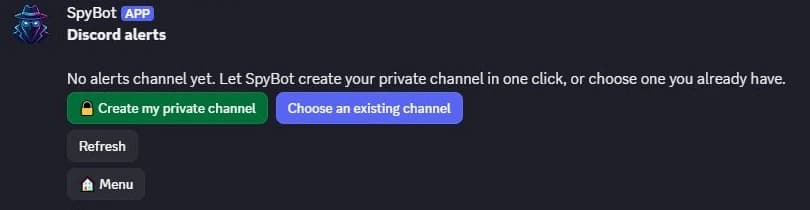
创建频道
点击 🔒 创建我的私密频道。SpyBot 会创建 #spybot-alerts:@everyone 无法查看,您可以查看,SpyBot 可以查看、在该频道发送消息并嵌入链接。它还会发送一段简短介绍,让频道自带说明。

如果 SpyBot 在该服务器上没有 管理频道(Manage Channels) 权限,界面会说明原因,并提供 🔑 授权 SpyBot:点击它并确认,然后点击 刷新。您也可以在下方选择自己创建的频道。
测试投递
点击 测试接收,然后点击 确认。SpyBot 会回复 测试消息已发送。 并在频道中发布以下内容:
SpyBot —— 私密投递测试。未发生任何交易或支付。
随后界面会显示目标频道,以及 更改目标、测试接收 和 暂停投递。
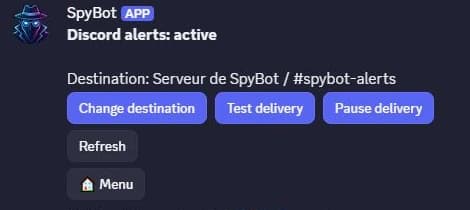
新增的钱包会在几秒内开始向该频道发送提醒。您启用的每个追踪器(例如 Multi-Wallet Tracker 或价格提醒)的提醒都使用同一个频道。
谁能看到 #spybot-alerts
- 您可以看到
- SpyBot可以看到
- @everyone看不到
- 其他成员和角色看不到
服务器管理员仍可访问服务器中的所有频道,这是 Discord 一直允许的。
选择您自己创建的频道
点击 选择已有频道 并选择一个文字频道。只有同时满足以下条件,SpyBot 才会接受它:
- 它是您拥有的服务器上的私密文字频道;
@everyone无法查看它,并且除您以外没有任何其他成员或身份组被明确授予查看权限;- 只加入了您和 SpyBot,并且 SpyBot 可以查看该频道、发送消息和嵌入链接。
否则界面会提示该频道不是私密频道,并要求您换一个,或者主动为您创建一个。要手动准备频道:在 Text Channels 旁点击 +,开启 Private Channel,然后把 SpyBot 添加为成员。
暂停、恢复与检查
| 位置 | 内容 |
|---|---|
| 📬 Discord 提醒 | 状态、目标频道,以及 更改目标、测试接收、暂停投递 或 恢复 |
/alerts action:status | 以消息形式显示同样的状态,并列出适用的投递策略 |
/alerts action:enable | 在您发送命令的频道中启用提醒,并替换之前的目标频道 |
/alerts action:pause | 停止投递,并保留您追踪的钱包 |
| Web Terminal、设置、Discord 投递 | 目标频道的状态(活动、已暂停 或 已阻止),以及 暂停投递 按钮 |
/alerts action:enable 必须在目标频道内发送:在别处运行的命令无法激活它看不见的频道。恢复操作在 Discord 中完成,可以使用 恢复,也可以在频道中发送 /alerts action:enable。
暂停会停止之后的提醒。已经进入队列的提醒仍可能送达,而等待超过 10 分钟的提醒会失效并且不会发送。SpyBot 会保留 7 天的投递记录,因此失效的提醒仍然可以查明原因。
如果频道被删除
SpyBot 在每次投递前都会检查频道。如果频道已被删除,或者 SpyBot 无法再查看或在该频道发布消息,目标状态会变为 已阻止,之后不再发送任何内容。提醒不会改在另一个频道重试。
要恢复提醒:
- 用 🔒 创建我的私密频道 重新创建频道,或恢复原频道的私密权限:拒绝
@everyone,允许您和 SpyBot,并为 SpyBot 加上 发送消息(Send Messages) 和 嵌入链接(Embed Links) 权限。 - 点击 测试接收 确认,或在频道中发送
/alerts action:enable。
谁可以读取该频道
提醒频道是私密的,但不是保密的。服务器管理员凭借自身权限仍然可以访问,您授予查看权限的人也可以。请使用您信任其管理员的服务器,最好是您为自己创建的服务器。
下一步
最后核实于 2026年10月24日