
授权此设备
在登录后的 10 分钟内授权您用于交易的浏览器,并了解 Web Terminal 为何要求这样做。
支持平台Telegram(不支持)Discord(不支持)Web Terminal所有套餐
Web Terminal 要求每个浏览器先获得授权才能交易。浏览器持有自己的密钥,密钥保存在浏览器内,并用它为每笔订单签名。被盗的会话无法在另一台机器上交易。
Telegram 和 Discord 从不要求授权:在那里,您已关联的账户始终可以交易。
Web Terminal 为什么要求授权
- 签名密钥在您的浏览器中生成,并且从不离开浏览器。SpyBot 只保存它的公钥部分。
- 每一笔订单,以及对交易设置的每一次修改,都会在发送前签名。
- 即使持有您的会话,没有已授权密钥的浏览器也无法下单。
该密钥与您的 SpyBot 钱包密钥分开:它用于授权请求,本身无法转移资金。
app.spybot-tracker.com/trading
授权浏览器
登录
打开 Web Terminal 并用 Telegram 或 Discord 登录。10 分钟从现在开始计时。
打开交易页面
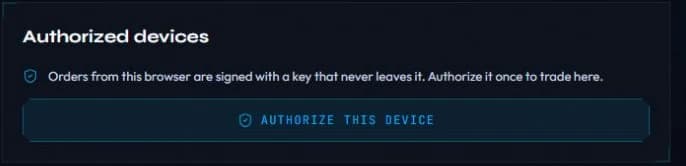
在 交易 页面上,已授权设备 卡片会显示一条简短提示:来自此浏览器的订单使用一把从不离开浏览器的密钥签名。
点击授权此设备
该按钮会创建密钥并注册它。随后浏览器会出现在 已授权设备 中,带有像 Chrome · Windows 这样的名称,并标记为 此设备。
完成后,提醒下方的买入和卖出按钮一次点击即可交易,设置中的 保存 也会生效。
10 分钟窗口
只有在登录后的 10 分钟内才会接受新设备。这个窗口保护账户:之后窃取会话的人无法添加自己的浏览器。
如果超过 10 分钟,卡片会变为 请重新登录以授权,并说明原因:设备只能在登录后的 10 分钟内授权。
- Telegram 账户: 点击该卡片上的 使用 Telegram 登录,在机器人中确认,然后回到页面完成授权。
- Discord 账户: 在 Discord 中运行
/account login,打开它发来的私密链接。该链接只能使用一次,并在 90 秒后失效。然后完成授权。
重新登录会打开一个新的窗口,第一个窗口关闭时就这样处理。
管理您的设备
- 一个账户最多可保持 5 台设备处于已授权状态。注册第六台会移除最早的一台。
- 移除 会把设备从列表中删除。移除您正在使用的那台,也会从该浏览器中删除它的密钥。
- 退出 Web Terminal 会删除保存在该浏览器中的密钥。
- 很久以前添加的设备会一直有效,直到您移除它,因此请移除不再使用的设备。
无法使用时
| 消息 | 原因 |
|---|---|
| 此浏览器无法保存交易密钥。请使用最新版浏览器,并退出无痕模式。 | 浏览器拒绝保存密钥,通常发生在隐私模式下 |
| 请重新登录以授权 | 登录后的 10 分钟窗口已关闭 |
| Check your device's date and time, then try again. | 设备时钟与服务器相差超过 2 分钟 |
| This device is no longer authorized | 已在另一个会话中被移除。请重新授权 |
隐私模式下的浏览器可能只在当前标签页内保留密钥:交易可用到您关闭它为止,之后再使用会重新要求授权该设备。
相关
最后核实于 2026年10月24日