
Configurer votre salon d’alertes privé
Créez votre salon d’alertes Discord privé en un clic ou choisissez le vôtre, testez la livraison, mettez-la en pause et réparez un salon supprimé.
Vos alertes Discord arrivent dans un seul salon textuel privé. SpyBot le crée en un clic sur un serveur qui vous appartient, le masque à @everyone et n’y ajoute que vous et lui-même.
Deux règles
Le salon doit se trouver sur un serveur qui vous appartient, car SpyBot vérifie le propriétaire avant de créer quoi que ce soit. Et un compte n’a qu’une destination à la fois : activer les alertes dans un autre salon remplace la précédente.
Ouvrez l’écran des alertes
Appuyez sur 📬 Alertes Discord dans votre menu. Taper /alerts seul répond avec les trois valeurs qu’il accepte. Sans salon pour l’instant, l’écran affiche Pas encore de salon pour vos alertes et propose 🔒 Créer mon salon privé et Choisir un salon existant.
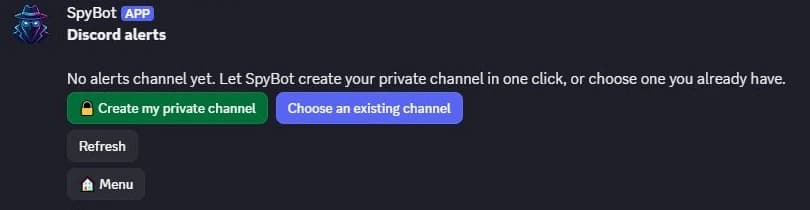
Créez le salon
Appuyez sur 🔒 Créer mon salon privé. SpyBot crée #spybot-alerts : @everyone ne peut pas le voir, vous le pouvez, et SpyBot peut le voir, y publier et y intégrer des liens. Il y publie une courte présentation pour que le salon s’explique de lui-même.

Si SpyBot n’a pas la permission Gérer les salons sur ce serveur, l’écran l’explique et propose 🔑 Autoriser SpyBot : appuyez dessus, confirmez, puis appuyez sur Actualiser. Vous pouvez aussi choisir un salon que vous avez créé vous-même, plus bas.
Testez la livraison
Appuyez sur Tester la réception, puis sur Confirmer. SpyBot répond Message de test envoyé. et publie ceci dans le salon :
SpyBot — test de livraison privé. Aucune transaction ni paiement n’a été effectué.
L’écran affiche alors la destination, avec Changer la destination, Tester la réception et Mettre la livraison en pause.
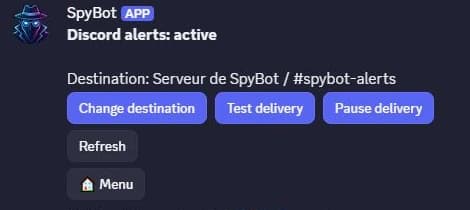
Les nouveaux wallets commencent à alerter dans ce salon en quelques secondes. Les alertes de chaque tracker que vous activez, comme le Multi-Wallet Tracker ou les alertes de prix, passent par le même salon.
Qui voit #spybot-alerts
- VousPeut le voir
- SpyBotPeut le voir
- @everyoneNe peut pas le voir
- Autres membres et rôlesNe peut pas le voir
Les administrateurs du serveur gardent l’accès à tous les salons du serveur, comme Discord l’autorise toujours.
Choisir un salon que vous avez déjà créé
Appuyez sur Choisir un salon existant et choisissez un salon textuel. SpyBot ne l’accepte que si toutes ces conditions sont réunies :
- c’est un salon textuel privé sur un serveur qui vous appartient ;
@everyonene peut pas le voir, et aucun autre membre ni rôle n’a d’autorisation de lecture explicite, sauf vous ;- seuls vous et SpyBot y êtes ajoutés, et SpyBot peut voir le salon, y envoyer des messages et y intégrer des liens.
Sinon, l’écran répond que le salon n’est pas privé et en demande un autre, ou propose de vous en créer un. Pour préparer un salon à la main : à côté de Salons textuels, appuyez sur +, activez Salon privé, puis ajoutez SpyBot comme membre.
Mettre en pause, reprendre et vérifier
| Où | Ce que vous obtenez |
|---|---|
| 📬 Alertes Discord | L’état, la destination, Changer la destination, Tester la réception, Mettre la livraison en pause ou Reprendre |
/alerts action:status | Le même état sous forme de message, avec les politiques de livraison qui s’appliquent |
/alerts action:enable | Active les alertes dans le salon où vous l’envoyez, et remplace la destination précédente |
/alerts action:pause | Arrête la livraison et conserve vos wallets suivis |
| Le Web Terminal, Paramètres, Livraison Discord | L’état de la destination, Actif, En pause ou Bloqué, et un bouton Mettre la livraison en pause |
/alerts action:enable doit être envoyé dans le salon de destination lui-même : une commande lancée ailleurs ne peut pas activer un salon qu’elle ne voit pas. La reprise se fait depuis Discord, avec Reprendre ou avec /alerts action:enable dans le salon.
La mise en pause arrête les alertes à venir. Une alerte déjà en file d’attente peut encore arriver, et une alerte encore en attente au bout de 10 minutes expire sans être envoyée. SpyBot conserve les enregistrements de livraison pendant 7 jours, ce qui permet encore d’expliquer une alerte expirée.
Si le salon est supprimé
SpyBot vérifie le salon avant chaque livraison. Quand le salon a été supprimé, ou quand SpyBot ne peut plus le voir ni y publier, la destination devient Bloqué et plus rien n’est envoyé. L’alerte n’est pas retentée sur un autre salon.
Pour réactiver les alertes :
- Recréez un salon avec 🔒 Créer mon salon privé, ou rétablissez les permissions privées de l’ancien :
@everyonerefusé, vous et SpyBot autorisés, plus Envoyer des messages et Intégrer des liens pour SpyBot. - Appuyez sur Tester la réception pour confirmer, ou envoyez
/alerts action:enabledans le salon.
Qui peut lire le salon
Le salon d’alertes est privé, pas secret. Les administrateurs du serveur gardent l’accès via leurs propres droits, tout comme les personnes à qui vous accordez l’accès en lecture. Utilisez un serveur dont vous jugez les administrateurs fiables, idéalement un serveur que vous avez créé pour vous.
Étapes suivantes
- Permissions des comptes liés pour autoriser des modifications depuis Discord.
- Commandes slash, dont toutes les options de
/alerts. - Alertes que vous pouvez ne pas recevoir quand un salon semble actif mais reste silencieux.
Dernière vérification le 24 octobre 2026
Compte Discord ou Telegram lié
Créez un compte SpyBot sur Discord ou liez le compte Telegram que vous utilisez déjà, connectez-vous au Web Terminal et vérifiez l’état du lien.
Permissions des comptes liés
Les trois profils de permissions qu’un propriétaire Telegram accorde à un compte Discord lié, ce que chacun autorise et où les modifier.