
Configura tu canal privado de alertas
Crea tu canal privado de alertas de Discord en un clic o elige el tuyo, prueba la entrega, pausa el envío y arregla un canal eliminado.
Tus alertas de Discord llegan a un solo canal de texto privado. SpyBot lo crea en un clic en un servidor que te pertenece, lo oculta de @everyone y solo te añade a ti y a sí mismo.
Dos reglas
El canal tiene que estar en un servidor que te pertenezca, porque SpyBot comprueba quién es el propietario antes de crear nada. Además, una cuenta tiene un solo destino a la vez: activar las alertas en otro canal sustituye al anterior.
Abre la pantalla de alertas
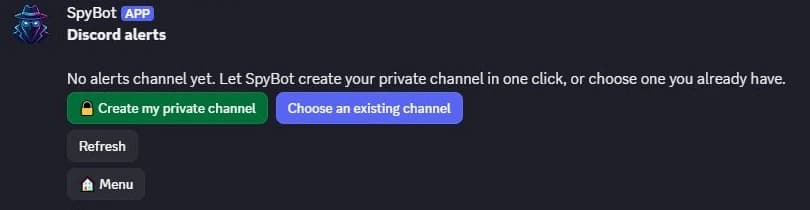
Pulsa 📬 Alertas de Discord en tu menú. Si escribes /alerts sin más, la respuesta muestra los tres valores que acepta. Cuando aún no hay canal, la pantalla dice Aún no tienes canal de alertas y ofrece 🔒 Crear mi canal privado y Elegir un canal existente.
Crea el canal
Pulsa 🔒 Crear mi canal privado. SpyBot crea #spybot-alerts: @everyone no puede verlo, tú sí, y SpyBot puede verlo, publicar en él e insertar enlaces. Publica una breve presentación para que el canal se explique por sí mismo.

Si SpyBot no tiene el permiso Manage Channels en ese servidor, la pantalla lo explica y ofrece 🔑 Autorizar a SpyBot: pulsa ese botón, confirma y luego Actualizar. También puedes elegir un canal que hayas creado tú, más abajo.
Prueba la entrega
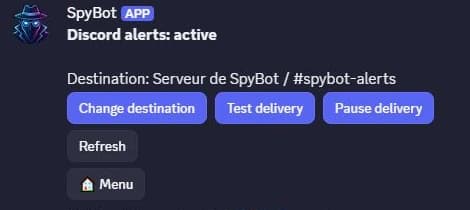
Pulsa Probar la entrega y luego Confirmar. SpyBot responde Mensaje de prueba enviado. y publica esto en el canal:
SpyBot — prueba de entrega privada. No se realizó ninguna transacción ni pago.
La pantalla muestra entonces el destino, con Cambiar destino, Probar la entrega y Pausar la entrega.
Los wallets nuevos empiezan a avisar en ese canal en unos segundos. Las alertas de cada tracker que actives, como el Multi-Wallet Tracker o las alertas de precio, usan el mismo canal.
Quién ve #spybot-alerts
- TúPuede verlo
- SpyBotPuede verlo
- @everyoneNo puede verlo
- Otros miembros y rolesNo puede verlo
Los administradores del servidor conservan el acceso a todos los canales del servidor, como Discord permite siempre.
Elige un canal que ya hayas creado
Pulsa Elegir un canal existente y elige un canal de texto. SpyBot solo lo acepta si se cumple todo esto:
- es un canal de texto privado en un servidor que te pertenece;
@everyoneno puede verlo, y ningún otro miembro ni rol tiene un permiso de lectura explícito excepto tú;- solo tú y SpyBot figuran como miembros, y SpyBot puede ver el canal, enviar mensajes e insertar enlaces en él.
Si no, la pantalla responde que el canal no es privado y pide otro, u ofrece crearte uno. Para preparar un canal a mano: junto a Text Channels, pulsa +, activa Private Channel y añade a SpyBot como miembro.
Pausar, reanudar y comprobar
| Dónde | Qué obtienes |
|---|---|
| 📬 Alertas de Discord | El estado, el destino, Cambiar destino, Probar la entrega, Pausar la entrega o Reanudar |
/alerts action:status | El mismo estado como mensaje, con las políticas de entrega que se aplican |
/alerts action:enable | Activa las alertas en el canal donde lo envías y sustituye el destino anterior |
/alerts action:pause | Detiene la entrega y conserva tus wallets seguidos |
| El Web Terminal, Ajustes, Entrega de Discord | El estado del destino, Activo, En pausa o Bloqueado, y un botón Pausar la entrega |
/alerts action:enable debe enviarse dentro del propio canal de destino: un comando lanzado en otro sitio no puede activar un canal que no ve. La reanudación se hace desde Discord, con Reanudar o con /alerts action:enable en el canal.
Pausar detiene las alertas futuras. Una alerta que ya está en cola puede llegar igualmente, y una alerta que sigue esperando después de 10 minutos caduca sin enviarse. SpyBot conserva los registros de entrega durante 7 días, así que todavía se puede explicar una alerta caducada.
Si se elimina el canal
SpyBot comprueba el canal antes de cada entrega. Cuando el canal se ha eliminado, o cuando SpyBot ya no puede verlo ni publicar en él, el destino pasa a bloqueado y no se envía nada más. La alerta no se reintenta en otro canal.
Para volver a activar las alertas:
- Crea un canal de nuevo con 🔒 Crear mi canal privado, o restaura los permisos privados del anterior:
@everyonedenegado, tú y SpyBot permitidos, más Enviar mensajes e Insertar enlaces para SpyBot. - Pulsa Probar la entrega para confirmar, o envía
/alerts action:enabledentro del canal.
Quién puede leer el canal
El canal de alertas es privado, no secreto. Los administradores del servidor conservan el acceso con sus propios derechos, y también cualquier persona a la que concedas acceso de lectura. Usa un servidor cuyos administradores te merezcan confianza, idealmente un servidor que hayas creado para ti.
Siguientes pasos
- Permisos para cuentas vinculadas para permitir cambios desde Discord.
- Comandos slash, incluidas todas las opciones de
/alerts. - Alertas que puede que no recibas cuando un canal parece activo pero sigue en silencio.
Última verificación: 24 de octubre de 2026
Cuenta de Discord o Telegram vinculado
Crea una cuenta de SpyBot en Discord o vincula la cuenta de Telegram que ya usas, inicia sesión en el Web Terminal y consulta el estado del vínculo.
Permisos para cuentas vinculadas
Los tres perfiles de permisos que un propietario de Telegram concede a una cuenta de Discord vinculada, qué permite cada uno y dónde cambiarlos.