
Autoriser cet appareil
Autorisez le navigateur depuis lequel vous tradez dans les 10 minutes qui suivent la connexion, et comprenez pourquoi le Web Terminal le demande.
Le Web Terminal demande à chaque navigateur d’être autorisé avant de pouvoir trader. Le navigateur détient sa propre clé, gardée à l’intérieur, et signe chaque ordre avec cette clé. Une session volée ne peut pas trader depuis une autre machine.
Telegram et Discord ne demandent jamais rien : le trading y est toujours ouvert pour votre compte lié.
Pourquoi le Web Terminal le demande
- La clé de signature est créée dans votre navigateur et ne le quitte jamais. SpyBot ne stocke que sa moitié publique.
- Chaque ordre, et chaque changement de vos réglages de trading, est signé avant d’être envoyé.
- Un navigateur qui n’a pas de clé autorisée ne peut pas passer d’ordre, même avec votre session.
La clé est distincte de la clé de votre wallet SpyBot : elle autorise des requêtes et ne peut pas déplacer des fonds à elle seule.
Autoriser un navigateur
Se connecter
Ouvrez le Web Terminal et connectez-vous avec Telegram ou Discord. Les 10 minutes commencent maintenant.
Ouvrir Trading
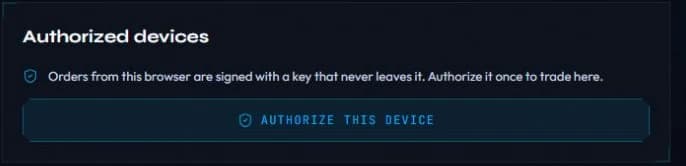
Sur la page Trading, la carte Appareils autorisés affiche un court message : les ordres de ce navigateur sont signés avec une clé qui ne le quitte jamais.
Appuyer sur Autoriser cet appareil
Le bouton crée la clé et l’enregistre. Le navigateur apparaît alors dans Appareils autorisés avec un libellé tel que Chrome · Windows, marqué Cet appareil.
Une fois cela fait, les boutons BUY et SELL sous vos alertes tradent sur une seule pression, et Enregistrer fonctionne sur les réglages.
La fenêtre de 10 minutes
Un nouvel appareil n’est accepté que dans les 10 minutes qui suivent une connexion. La fenêtre protège le compte : quelqu’un qui vole une session plus tard ne peut pas ajouter son propre navigateur.
Si vous mettez plus de 10 minutes, la carte devient Reconnectez-vous pour autoriser, avec la raison : un appareil ne peut être autorisé que dans les 10 minutes qui suivent une connexion.
- Compte Telegram : appuyez sur Se connecter avec Telegram sur cette carte, confirmez dans le bot, et revenez sur la page pour autoriser.
- Compte Discord : lancez
/account logindans Discord et ouvrez le lien privé qu’il envoie. Le lien fonctionne une fois et expire après 90 secondes. Autorisez ensuite.
Se connecter à nouveau ouvre une nouvelle fenêtre, ce qu’il faut faire quand la première s’est fermée.
Gérer vos appareils
- Jusqu’à 5 appareils peuvent rester autorisés sur un compte. En enregistrer un sixième retire le plus ancien.
- Retirer sort un appareil de la liste. Retirer celui que vous utilisez supprime aussi sa clé de ce navigateur.
- Se déconnecter du Web Terminal supprime la clé conservée dans ce navigateur.
- Un appareil ajouté il y a longtemps fonctionne toujours tant que vous ne le retirez pas, alors retirez ceux que vous n’utilisez plus.
Quand cela ne fonctionne pas
| Message | Cause |
|---|---|
| Ce navigateur ne peut pas conserver de clé de trading. Utilisez un navigateur récent, hors navigation privée. | Le navigateur refuse de stocker la clé, souvent en navigation privée |
| Reconnectez-vous pour autoriser | La fenêtre de 10 minutes après la connexion s’est fermée |
| Vérifiez la date et l’heure de votre appareil, puis réessayez. | L’horloge de l’appareil est à plus de 2 minutes du serveur |
| Cet appareil n’est plus autorisé | Il a été retiré depuis une autre session. Autorisez-le à nouveau |
Un navigateur en navigation privée peut ne garder la clé que pour l’onglet ouvert : le trading fonctionne jusqu’à sa fermeture, puis l’appareil est de nouveau demandé.
Voir aussi
Dernière vérification le 24 octobre 2026
Statuts de commande et erreurs
Ce que signifient les statuts en traitement, envoyé, confirmé, échoué, non arrivé et incertain, et pourquoi ne jamais renvoyer une commande incertaine.
Tokens EVM : liens d’achat rapide
Activez le lien GMGN et les boutons d’achat rapide de chaque bot de trading EVM, chaîne par chaîne, sur Telegram, Discord et le Web Terminal.