
Autorizar este dispositivo
Autoriza el navegador desde el que operas en los 10 minutos siguientes al inicio de sesión, y entiende por qué el Web Terminal lo pide.
El Web Terminal pide a cada navegador que esté autorizado antes de poder operar. El navegador guarda su propia clave dentro de él, y firma cada orden con esa clave. Una sesión robada no puede operar desde otra máquina.
Telegram y Discord nunca lo piden: allí el trading siempre está abierto para tu cuenta vinculada.
Por qué el Web Terminal lo pide
- La clave de firma se crea en tu navegador y nunca lo abandona. SpyBot solo guarda su mitad pública.
- Cada orden, y cada cambio en tus ajustes de trading, se firma antes de enviarse.
- Un navegador sin clave autorizada no puede colocar una orden, ni siquiera con tu sesión.
La clave es distinta de la clave de tu wallet de SpyBot: autoriza peticiones y no puede mover fondos por sí sola.
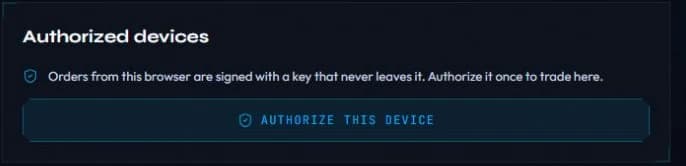
Autorizar un navegador
Iniciar sesión
Abre el Web Terminal e inicia sesión con Telegram o Discord. Los 10 minutos empiezan ahora.
Abrir la página Operar
En la página Operar, la tarjeta Dispositivos autorizados muestra un aviso breve: las órdenes de este navegador se firman con una clave que nunca lo abandona.
Pulsar Autorizar este dispositivo
El botón crea la clave y la registra. El navegador aparece entonces en Dispositivos autorizados con una etiqueta como Chrome · Windows, marcada Este dispositivo.
Cuando está hecho, los botones de compra y de venta bajo tus alertas operan con una sola pulsación, y Guardar funciona en los ajustes.
La ventana de 10 minutos
Un dispositivo nuevo solo se acepta dentro de los 10 minutos siguientes a un inicio de sesión. La ventana protege la cuenta: quien robe una sesión más tarde no puede añadir su propio navegador.
Si tardas más de 10 minutos, la tarjeta cambia a Inicia sesión de nuevo para autorizar, con el motivo: solo se puede autorizar un dispositivo durante los 10 minutos siguientes al inicio de sesión.
- Cuenta de Telegram: pulsa Iniciar sesión con Telegram en esa tarjeta, confirma en el bot, y vuelve a la página para autorizar.
- Cuenta de Discord: ejecuta
/account loginen Discord y abre el enlace privado que envía. El enlace funciona una vez y caduca a los 90 segundos. Después, autoriza.
Iniciar sesión de nuevo abre una ventana nueva, que es lo que hay que hacer cuando la primera se cerró.
Gestionar tus dispositivos
- Hasta 5 dispositivos pueden seguir autorizados en una cuenta. Registrar un sexto quita el más antiguo.
- Quitar saca un dispositivo de la lista. Quitar el que estás usando también borra su clave de ese navegador.
- Cerrar sesión en el Web Terminal borra la clave guardada en ese navegador.
- Un dispositivo añadido hace tiempo sigue funcionando hasta que lo quitas, así que quita los que ya no uses.
Cuando no funciona
| Mensaje | Causa |
|---|---|
| Este navegador no puede conservar una clave de trading. Usa un navegador reciente fuera del modo privado. | El navegador rechaza guardar la clave, a menudo en modo privado |
| Inicia sesión de nuevo para autorizar | La ventana de 10 minutos posterior al inicio de sesión se cerró |
| Comprueba la fecha y la hora de tu dispositivo e inténtalo de nuevo. | El reloj del dispositivo está a más de 2 minutos del servidor |
| Este dispositivo ya no está autorizado | Se quitó desde otra sesión. Autorízalo de nuevo |
Un navegador en modo privado puede guardar la clave solo para la pestaña abierta: el trading funciona hasta que la cierras, y después se vuelve a pedir el dispositivo.
Relacionado
Última verificación: 24 de octubre de 2026
Estados de orden y errores
Qué significan en curso, enviada, confirmada, fallida, no llegó e incierta en cada app, cuándo esperar y por qué nunca debes reenviar una orden incierta.
Tokens EVM: enlaces de compra rápida
Activa el enlace de GMGN y los botones de compra rápida de cada bot de trading EVM, cadena por cadena, en Telegram, Discord y el Web Terminal.