
Bots dedicados
Mueve tu cuenta de SpyBot a otro de sus bots con /bots: qué bots desbloquea tu plan, qué te sigue y qué se queda atrás.
SpyBot funciona en varios bots de Telegram. /bots lista los bots que desbloquea tu plan con el número de cuentas que atiende cada uno, y mueve tu cuenta al que elijas. Un bot con menos cuentas soporta menos tráfico.
Lo que muestra la pantalla
Envía /bots en tu chat privado. La pantalla abre con Elige un bot de la lista de abajo para cambiar a él. y después:
| Línea | Qué es |
|---|---|
| Spybot Main Bot | El bot que puede usar cualquier cuenta, con su número de cuentas sobre sus 10.000 plazas. |
| Las líneas premium | Una línea por cada bot que desbloquea tu suscripción: su nombre, con enlace, y su número de cuentas sobre su capacidad. |
| La línea final | Un recordatorio de que los bots de arriba llevan menos cuentas. |
Solo aparecen los bots a los que llega tu plan, así que la lista crece cuando mejoras de plan. El nombre de cada bot es el enlace a ese bot. El único botón de la pantalla es Menú Principal.
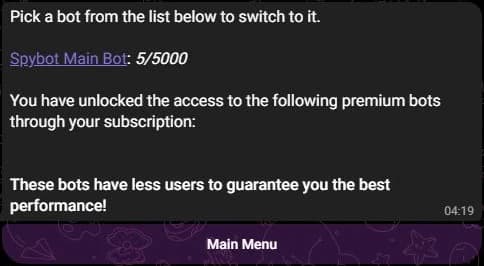
Aquí todavía no hay ningún bot premium desbloqueado. Los bots que abre tu plan se listan bajo la segunda línea.
Cambiar a otro bot
- Envía
/botsy pulsa el nombre del bot que quieras. - Telegram abre un chat con ese bot. Pulsa Start: el enlace lleva un código que indica al bot que mueva tu cuenta.
- Se abre el menú principal de ese bot y tus alertas continúan desde ahí.
Qué te sigue
Tu cuenta es un solo registro, que se localiza por tu cuenta de Telegram, así que el bot al que te mueves lee los mismos datos:
- tus wallets rastreados, con sus nombres, sus cadenas y sus propios ajustes;
- tus filtros, tus trackers y tus alertas de precio;
- tu plan, sus límites y tu cupo de alertas;
- tu wallet de SpyBot y los fondos que contiene.
Un cambio mueve una sola cosa: qué bot envía tus mensajes. SpyBot guarda esa elección en tu cuenta.
Qué se queda atrás
- La conversación con el bot anterior: sus mensajes, su menú fijado y cualquier formulario que hubieras empezado sin enviar. Lo recuperas pulsando su nombre en
/bots. - Los recuentos de cuentas de esa pantalla, que cambian cuando se suman otras cuentas.
- Un grupo vinculado con
/channel. La copia sale del bot que entrega tus alertas, así que añade el bot nuevo al grupo como administrador. Consulta Enviar alertas a un grupo o canal.
Un bot te responde a la vez. Escribe a otro y te responderá You are currently assigned to the following bot, con un enlace al bot que te atiende.
Cuando cambia tu plan
Cada bot tiene un plan mínimo. Cuando el tuyo ya no llega al bot que elegiste, ese bot te pide que mejores al plan que necesita y devuelve tu cuenta al bot principal. Tus wallets, filtros y trackers se conservan.
Relacionado
- Comandos y menú principal para
/botsjunto a los otros 10 comandos. - Planes y límites para el plan que exige cada bot.
- Enviar alertas a un grupo o canal después de un cambio.
Última verificación: 24 de octubre de 2026
Envía alertas a un grupo o canal
Reenvía tus alertas de SpyBot a un grupo o canal de Telegram: los permisos que necesita el bot, el mensaje de prueba, /channel off y los límites.
Añade SpyBot a tu servidor
Instala SpyBot en un servidor de Discord que te pertenezca, revisa los cinco permisos que solicita y lee el mensaje de bienvenida que publica.