
Opciones de visualización
Elige las líneas que lleva una alerta: resumen, bloque de posición, dirección del token, imagen, gas y datos de mercado de una cadena EVM.
🔔 Personalizar Notificaciones decide qué líneas lleva una alerta. Úsalo para acortar un feed cargado en el teléfono o para recuperar la market cap, la comisión de gas o la imagen del token. Los interruptores solo cambian la presentación: lo que sigues y la frecuencia de las alertas no cambian.
Lo que conserva toda alerta
La línea de título con su enlace de transacción, los nombres de los wallets como enlaces y los botones de trading se quedan, desactives lo que desactives.
En Solana
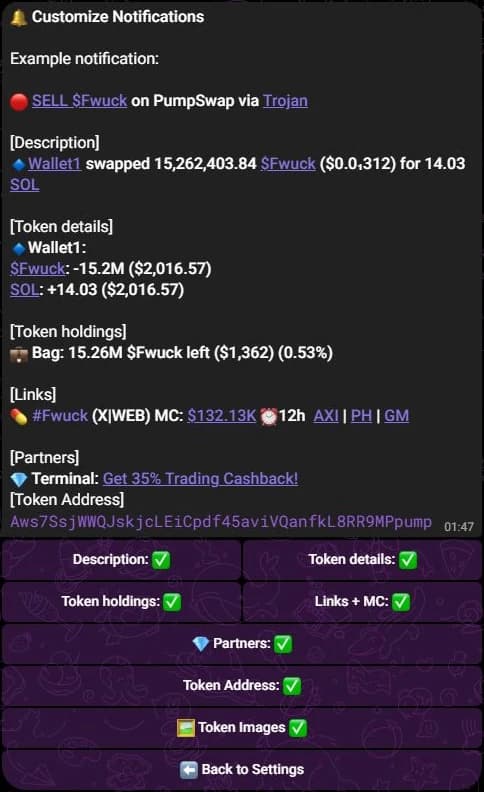
| Interruptor | Muestra u oculta | Por defecto |
|---|---|---|
| Descripción: | La línea que nombra el wallet y lo que intercambió, envió o recibió, con el valor. | Activado |
| Detalles del token: | La cantidad y el valor de cada token de la transacción. | Activado |
| Tenencias de tokens: | Lo que el wallet aún tiene de ese token, su valor y su PnL. | Activado |
| Enlaces + MC: | La línea de hashtag con la market cap, la edad del token, las redes y los enlaces de DEX y del explorador. | Activado |
| 💎 Socios: | La línea de socios. Las alertas no la añaden en la versión actual, así que el interruptor solo mueve el ejemplo. | Activado |
| Dirección del Token: | El mint del token para copiar, al final de la alerta. | Activado |
| Imágenes de Tokens | La imagen que se envía con la alerta. | Activado |
En Telegram la pantalla también muestra una notificación de ejemplo sobre los interruptores, y sigue cada cambio.
En las cadenas EVM
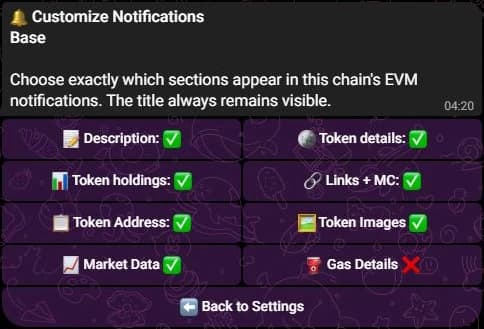
Ethereum, Base, Robinhood Chain, BNB Chain y Polygon tienen cada una su propia pantalla, con el nombre de la cadena. Contiene ocho interruptores:
| Interruptor | Muestra u oculta | Por defecto |
|---|---|---|
| 📝 Descripción: | La línea de resumen: el wallet, las cantidades y el par de un trade, el emisor y el receptor de una transferencia, la allowance de una aprobación o el número de NFT. | Activado |
| 🪙 Detalles del token: | El desglose de debajo: cada lado con su cantidad y su valor en USD, los dos lados de una transferencia, el spender de una aprobación o hasta ocho NFT con su id. | Activado |
| 📊 Tenencias de tokens: | El bloque de posición: el uPnL, la cantidad en cartera y su valor tras una compra; la parte vendida, el PnL realizado y lo que queda tras una venta. | Activado |
| 🔗 Enlaces: | La línea 🔗 con el hashtag, las redes y los enlaces de DEX y del explorador. | Activado |
| 📋 Dirección del Token: | La dirección del contrato, con (x2) cuando varios wallets seguidos tienen ese token. | Activado |
| 🖼️ Imágenes de Tokens | La imagen del token o del NFT que se envía con la alerta. | Activado |
| 📈 Datos de mercado: | La market cap, la liquidez y la edad del token en la línea 🔗, y el precio unitario en la descripción. | Activado |
| ⛽ Detalles de gas: | La línea ⛽ Gas con la comisión que pagó el wallet, en la moneda nativa y en USD. | Desactivado |
📈 Datos de mercado: y 🔗 Enlaces: comparten una línea. Con Datos de mercado activado y Enlaces desactivado, las cifras de mercado se imprimen igualmente, sin los enlaces de DEX y del explorador. Con Enlaces activado y Datos de mercado desactivado, los enlaces se imprimen solos.
⛽ Detalles de gas: solo aparece cuando el wallet seguido pagó la comisión, así que una transferencia que recibió no lleva línea de gas.
En una alerta de Polymarket, 📝 Descripción: oculta la frase, 🔗 Enlaces: oculta el mercado y el perfil del trader, y 🖼️ Imágenes de Tokens oculta la imagen del mercado. Los demás interruptores no tienen nada que ocultar ahí. Consulta Traders de Polymarket.
Dónde están los interruptores
- Pulsa ⚙️ Configuración.
- Elige la cadena con ⬅️ y ➡️.
- Pulsa 🔔 Personalizar Notificaciones.
- Pulsa un interruptor para cambiarlo.
- Abre ⚙️ Ajustes y elige la pestaña de la cadena.
- Pulsa 🔔 Personalizar Notificaciones.
- La pantalla Opciones de visualización los lista. Para editarlos hace falta el permiso de visualización que concede el propietario de la cuenta de SpyBot desde
/discord; sin él la pantalla sigue en solo lectura.
- Abre Ajustes.
- En Solana, abre Visualización de notificaciones. En una cadena EVM, elige la cadena y luego abre Visualización y protección de notificaciones.
- Pulsa un interruptor.
El Web Terminal nombra algunos interruptores de otra forma. Solana muestra seis botones: Resumen de la transacción, Detalles del token, Posición y PnL, Enlaces del token, Dirección del token e Imágenes del token. Una sección EVM añade Datos de mercado, Comisiones de gas y Anti-spam.
Un wallet puede diferir
Un wallet seguido puede conservar sus propias opciones de visualización, y un wallet sin ajustes propios hereda los de la cuenta. Consulta Ajustes por wallet.
Qué no tocan estos interruptores
El Multi-Wallet Tracker, las alertas de Accumulation, el Holding Tracker y las alertas de precio conservan su propia presentación. Una línea que desactivas sigue entregando su alerta, con menos líneas, en las tres apps.
Relacionado
- Filtros de notificaciones: qué transacciones te alertan.
- Filtros EVM y grupos de protocolos: la pantalla de una cadena EVM completa.
- Anatomía de una alerta: cada línea en su sitio.
- Idioma: el idioma de esas líneas.
Última verificación: 28 de octubre de 2026
Filtros EVM y grupos de protocolos
Define de qué avisa una cadena EVM, desde transferencias y trades hasta aprobaciones, actividad DeFi y spam, y elige los grupos de protocolos de esa cadena.
Idioma
Cambia SpyBot entre inglés, francés, español, ruso y chino en Telegram, Discord y el Web Terminal, y elige qué se traduce.