
Página Comunidades
Gestiona desde el Web Terminal el espacio de trabajo de un servidor de Discord: canal, entrega, wallets compartidos, trackers, plan y actividad.
La página Comunidades configura desde el navegador el espacio de trabajo de un servidor de Discord: el canal de destino, los wallets compartidos, los trackers comunitarios, el plan y la actividad reciente. Lista los espacios de trabajo que posees o gestionas, y los servidores que todavía esperan a configurarse.
Abre app.spybot-tracker.com, inicia sesión y elige Comunidades. El enlace Feed personal te devuelve a tus propias alertas. La actividad comunitaria nunca aparece en ese feed personal.
La página actualiza cada 20 segundos el espacio de trabajo que has abierto mientras su pestaña está en primer plano. Actualizar lo lee en ese momento.
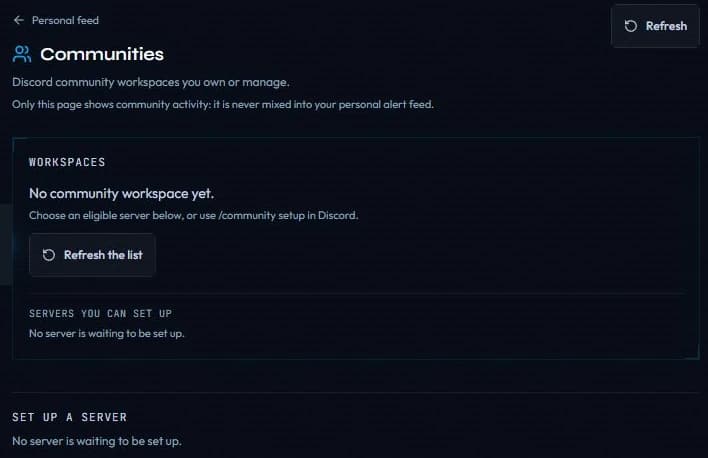
Antes de tu primer espacio de trabajo, la página lo indica y remite a /community setup en Discord.
La lista
Espacios contiene una fila por servidor, con su nombre, su estado, su canal y tu rol. El estado dice Activo, En pausa, Plan caducado o Propietario no disponible. Una fila marcada Pendiente de ti es una transferencia que aceptar o un espacio de trabajo que recuperar.
Servidores que puedes configurar lista los servidores que SpyBot ofrece para configurar, donde eres propietario y todavía no existe ningún espacio de trabajo. Cuando un servidor no se ofrece, crea su espacio de trabajo desde Discord con /community setup: aparecerá entonces en Espacios.
Configurar un servidor
Elegir el servidor
Pulsa Configurar junto al servidor.
Elegir el canal de alertas
Elige el canal en Canal de alertas. Solo se ofrecen los canales donde SpyBot puede publicar. Cuando esa lista no se puede leer, la página acepta el id del canal.
Crear el espacio de trabajo
Pulsa Crear el espacio. El servidor aparece entonces en Espacios, en pausa, y la página te guía al siguiente paso: elegir el canal, enviar una prueba y activar las alertas.
Las secciones de un espacio de trabajo
| Sección | Qué hace |
|---|---|
| Canal de destino | Elige el canal y luego Guardar canal. Un cambio pausa la entrega y pide una nueva prueba. |
| Entrega | Enviar una prueba, la marca Probado, Activar las alertas y Pausar la entrega. |
| Plan | El plan del servidor, el wallet que paga y los pagos ya realizados. |
| Wallets comunitarias | Añadir wallet e Importar desde mis wallets, con pausar, reanudar y quitar en cada wallet. |
| Ventana de entrega | Qué ocurre con una alerta que espera demasiado. |
| Filtros de alerta | Tipos de evento, Importe mínimo (USD), Idioma de las alertas y luego Guardar filtros. |
| Trackers comunitarios | Crea, edita, pausa y quita los trackers del servidor. |
| Responsabilidad | Transfiere el espacio de trabajo, acepta una transferencia o lo recupera. |
| Actividad comunitaria reciente | Los 30 últimos eventos, con su estado de entrega. |
Entrega
Enviar una prueba publica un mensaje sintético en el canal y deja la entrega en pausa. La marca Probado aparece cuando la prueba ha funcionado en el canal actual.
Activar las alertas sigue en gris hasta que el canal se ha probado y la casilla Entiendo que las alertas comunitarias se publicarán en este canal. está marcada. También necesita un plan activo y al menos un wallet; una alerta de precio propia basta.
El propietario elige el canal, envía la prueba y activa la entrega. Un gestor ve la misma sección con una frase que se lo indica, y conserva los wallets, los filtros y los trackers.
Wallets comunitarias
Añadir wallet pide una cadena, una dirección y una etiqueta opcional. Importar desde mis wallets copia un wallet de tu lista personal; la copia nunca se mantiene sincronizada.
En un espacio de trabajo activo, añadir un wallet empieza a alertar para él y te pide confirmación. Quitar un wallet pausa los trackers que lo usaban.
El plan limita el número de wallets: la cabecera del espacio de trabajo indica el límite y cuántas se siguen ya.
Trackers comunitarios
Un tracker vigila los wallets de esta comunidad y publica en su canal. Todos los tipos empiezan en Pausado, y Crear tracker lo guarda así; Reanudar lo inicia y pide confirmación, porque reanudar reinicia su ventana de observación.
| Tipo | Cadenas | Ajustes |
|---|---|---|
| Multi Wallet Tracker | Cinco cadenas | Wallets mínimas, Ventana (minutos), Importe mínimo (USD) |
| Accumulation | Solana | Wallets mínimas, Compras mínimas, Porcentaje conservado mínimo (%), Ventana (minutos), Importe mínimo (USD) |
| Holding | Solana | Tiempo de tenencia (minutos), Porcentaje restante mínimo (%) |
| Alerta de precio | Solana | Dirección del token, Capitalización objetivo (USD), Dirección, Repetición |
Solo se pueden marcar los wallets que esta comunidad sigue en la cadena seleccionada, y un wallet en pausa sigue siendo seleccionable sin contar. Los filtros de alerta de la página cubren el feed de wallets normal; cada tracker responde a sus propios umbrales.
Un análisis de tenencia cubre hasta 80 posiciones válidas entre los wallets seleccionados.
El plan
La sección Plan pertenece al propietario. Indica el plan que tiene el servidor, sus límites y su fecha de fin, el Wallet de SpyBot que paga, y los pagos realizados con su transacción.
Mensual y Anual fijan el periodo; luego Comprar inicia el plan, Ampliar lo añade a su fecha de fin actual y Sustituir cambia el plan actual o la cesión gratuita. La ventana de confirmación indica el plan, el periodo, el total, el saldo necesario con la reserva de 0,01 SOL, el wallet, la tesorería y las fechas. Pagar envía la transferencia; la verificación puede tardar unos 90 segundos.
Planes de comunidad de Discord tiene los precios y los límites.
Actividad y ventana de entrega
Actividad comunitaria reciente lista los 30 últimos eventos, los más nuevos primero, con Entregado, En cola, No enviada o Desconocido, el token, el wallet y el tracker del que vienen.
- Una alerta que sigue esperando después de 10 minutos caduca sin enviarse.
- Los registros de entrega se conservan durante 7 días, así que una alerta caducada todavía se puede explicar.
- Una cuota rechazada no se reintenta después, y una alerta cuenta desde el momento en que se acepta.
Qué se queda en Discord
El mismo espacio de trabajo responde a /community y /community-tracker en el servidor, para el propietario y los gestores. Alertas de comunidad para tu servidor cubre esos comandos.
Relacionado
Última verificación: 24 de octubre de 2026
El feed en vivo
Sigue tus alertas en el Web Terminal: pestañas, Ajustes de los feeds, cadenas, búsqueda, historial, el detalle de una alerta y el sonido.
Planes y límites
Cada plan de SpyBot con su precio en SOL, los límites de wallets, las cuotas de alertas, los espacios de trackers y las ejecuciones diarias de las herramientas.