
Posiciones y calendario PnL
Sigue los tokens que tiene tu wallet de SpyBot, con el PnL latente de cada posición y un calendario mensual del PnL realizado.
Posiciones lista lo que tu wallet de SpyBot tiene ahora mismo, con su valor y su ganancia o pérdida a los precios actuales. Calendario PnL resume lo que has realizado, día a día, a lo largo de un mes. Los dos leen trades confirmados en la app y saldos on-chain, y los dos cubren solo Solana.
El Web Terminal lista las mismas tenencias en Posiciones dentro de la página Operar, con su valor en dólares; las cifras de PnL y el calendario están en Telegram y Discord.
Mis Posiciones
- Abre ⚡ Trading In-App y pulsa 💼 Mis Posiciones.
- La cabecera da Valor, Coste y PnL para los tokens que puede valorar.
- Cada línea muestra el símbolo, su precio, su valor, la market cap que pagaste junto a la actual, y su PnL.
- Pulsa 💵 USD para pasar las cantidades a dólares, o 💵 SOL para volver.
- Pulsa 💰 Vender para elegir una posición y abrir su pantalla de venta.
Caben cinco posiciones por página, primero las mayores ganancias. Un token que el wallet ya no tiene desaparece de la lista.
- Abre
/tradey pulsa 💼 Mis Posiciones. - La cabecera da Valor, Coste y PnL, y después un bloque por posición con su valor y su PnL en SOL o en dólares.
- Pulsa 💵 USD o 💵 SOL para cambiar, y Anterior y Siguiente para pasar de página.
- Pulsa VENTA en una posición para abrir la pantalla de trading de ese token.
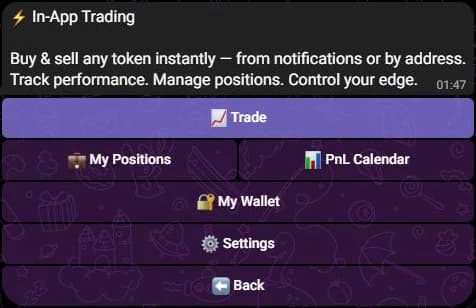
En Telegram, My Positions y PnL Calendar se abren desde In-App Trading.
Calendario PnL
- Abre 📊 Calendario PnL.
- Lee Realizado, la ganancia o pérdida del mes, y después las líneas diarias, una por día del mes.
- Pulsa Sem. 1, Sem. 2 y las siguientes para abrir una semana en detalle. Anterior y Siguiente cambian de mes.
- Para el mes en curso, el calendario muestra también Latente, el PnL de las posiciones que siguen abiertas. Cada mes muestra además Mejor día y la Racha positiva, la serie más larga de días positivos seguidos.
Las cantidades realizadas son nativas de cada unidad: tramos en SOL para una vista en SOL, el precio en dólares en la ejecución para una vista en USD.
Qué significa cada cifra
| Cifra | Significado |
|---|---|
| Valor | Los tokens en cartera, a los precios actuales |
| Coste | Lo que costaron esos tokens, según tus trades confirmados en la app |
| PnL, por posición | El valor menos el coste, con el porcentaje |
| PnL latente | El PnL de las posiciones que siguen abiertas, a los precios actuales |
| PnL realizado | El resultado de las ventas que hiciste en SpyBot, valorado al ejecutarse |
Los totales solo cubren las posiciones cuyo precio y coste se conocen. Cuando falta alguno, la pantalla indica cuántas, y un guion significa que el precio o el coste no está disponible.
Los costes vienen de los trades que SpyBot registró para el wallet. Un token comprado antes de que empezaras a operar en SpyBot, o recibido por transferencia, no tiene coste de compra: aparece como una posición con coste desconocido y queda fuera de los totales realizados.
Cuando no se pueden leer los saldos
Si la cadena no responde, las dos pantallas lo dicen en lugar de mostrar una cartera vacía. Un wallet que aparece como no verificable no es un wallet vacío. Pulsa el botón de actualizar en un momento.
Relacionado
Última verificación: 24 de octubre de 2026
Ajustes de trading
Configura tus presets y tu slippage para las tres apps y elige qué botones de trading aparecen bajo tus alertas en cada una.
Estados de orden y errores
Qué significan en curso, enviada, confirmada, fallida, no llegó e incierta en cada app, cuándo esperar y por qué nunca debes reenviar una orden incierta.