
El feed en vivo
Sigue tus alertas en el Web Terminal: pestañas, Ajustes de los feeds, cadenas, búsqueda, historial, el detalle de una alerta y el sonido.
Inicio muestra tus alertas a medida que llegan: el tipo de movimiento, el wallet, la cantidad, el token con su PnL y su market cap, y los enlaces para actuar. Es la pantalla que conviene dejar abierta mientras sigues un wallet o un token.
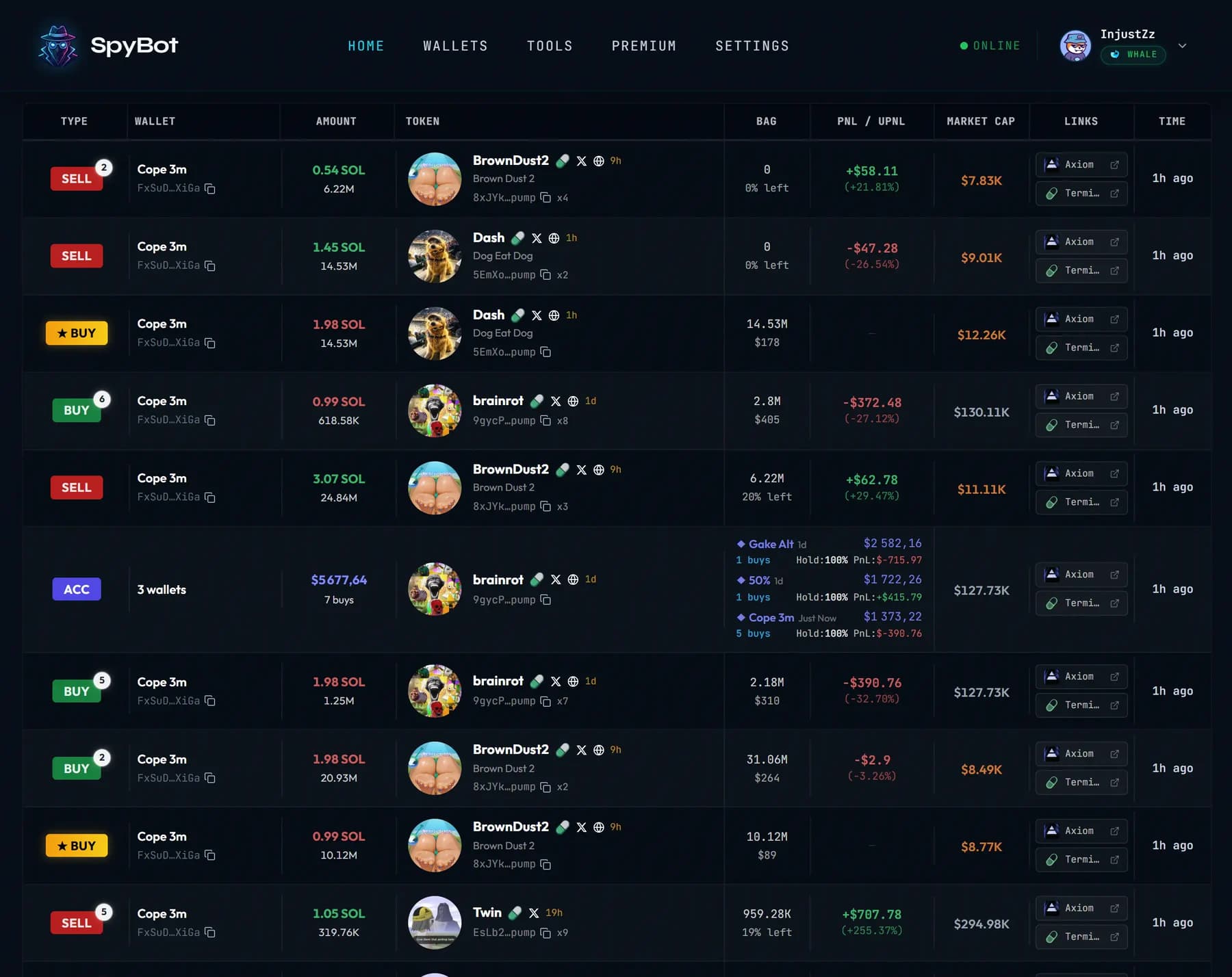
Pestañas
Cuatro pestañas son tuyas desde el principio, y cada una muestra una familia de alertas:
| Pestaña | Qué muestra |
|---|---|
| Todo | Todas las alertas. |
| Operaciones | Compras, ventas y swaps. |
| DeFi | Acciones DeFi, como movimientos de liquidez, préstamos y bridges. |
| Otros | Todo lo que no es una operación ni una acción DeFi. |
Un tracker añade su propia pestaña cuando lo activas: Multi-Wallet Tracker, Acumulación, Tenencia y el Pump.fun Migration Tracker. Cada una cuenta en una pequeña insignia las alertas llegadas desde tu última visita.
Para renombrar una pestaña, pulsa el lápiz junto a su nombre, escribe hasta 10 caracteres y pulsa Intro. Los nombres nuevos se guardan en este navegador.
Ajustes de los feeds
Pulsa la rueda dentada a la derecha de la barra de pestañas para abrir Ajustes de los feeds. Cada una de las cuatro pestañas tiene su propia lista de tipos de alerta: COMPRA, VENTA, INTERCAMBIO, TRANSFERENCIA, DEFI, NFT, BRIDGE, Alerta de precio, MWT, Acumulación, Tenencia, MIGRATION y el resto.
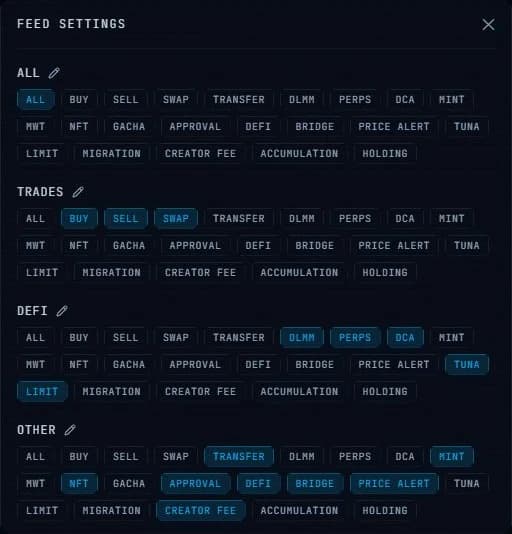
- Pulsa un tipo para añadirlo a esa pestaña o para quitarlo.
- Todo restablece la pestaña a todos los tipos. Quitar el último tipo elegido también devuelve Todo.
Las alertas de Polymarket no tienen un tipo en esta lista, así que aparecen en una pestaña configurada en Todo. Consulta Traders de Polymarket.
Las pestañas de los trackers no tienen ajustes: muestran sus propias alertas y nada más.
Cadenas
Cuando tu cuenta trabaja con más de una cadena, aparece un botón de cadenas junto a la rueda dentada. Lista las cadenas que sigues, y puedes elegir una, varias o todas a la vez. La elección se aplica al feed y a los resultados de la búsqueda.
Búsqueda
Pulsa la lupa a la derecha de la barra de pestañas. La búsqueda cubre todas las notificaciones de tu cuenta, las que están en pantalla y las más antiguas guardadas en el servidor. Escribe un símbolo de token o una dirección, y el número de resultados aparece sobre la lista. Pulsa Escape, o el mismo botón otra vez, para salir de la búsqueda.
Historial
Las alertas más antiguas se cargan al desplazarte hacia abajo. Cuando no queda nada, la lista termina con — fin del historial —.
Mientras estás desplazado hacia abajo, aparece un aviso en la parte superior que cuenta las alertas llegadas desde entonces: pulsarlo te devuelve a la más nueva.
Una alerta en detalle
Pulsa una fila para abrirla en el panel lateral. Repite la alerta con los detalles que no caben en la fila: el token completo, las cantidades, el wallet, el PnL, la market cap, el enlace de la transacción y los enlaces del token. Pulsa fuera del panel para cerrarlo.
Sonido
El altavoz en la parte inferior de la página abre los ajustes de sonido:
- Alertas de sonido activa o desactiva el sonido, con Volumen al lado.
- Hay nueve sonidos disponibles: Double Ping (el predeterminado), Soft Chime, Blip, Rise, Drop, Ding, Alert, Synth y Morse.
Sin notificaciones push
El Web Terminal solo te avisa mientras su pestaña está abierta. Déjala abierta y el sonido se reproduce con cada alerta nueva. Para alertas que te lleguen con el navegador cerrado, usa también Telegram o Discord.
En el móvil
El mismo feed funciona en un navegador móvil. La barra de pestañas está en la parte inferior de la pantalla: desliza hacia los lados para llegar a las pestañas de los trackers, y usa los botones de cadenas, ajustes y búsqueda a su derecha. Todas las alertas de la cuenta están ahí, en el mismo orden.
Siguientes pasos
- Iniciar sesión si todavía no has abierto el Web Terminal.
- Anatomía de una alerta para leer cada campo.
- Añadir wallets para llenar el feed.
Última verificación: 28 de octubre de 2026