
Options d’affichage
Choisissez les lignes d’une alerte, du résumé et du bloc de position à l’adresse du token, l’image, et les données de marché et de gas d’une chaîne EVM.
🔔 Personnaliser les Notifications décide quelles lignes porte une alerte. Utilisez-la pour raccourcir un fil chargé sur un téléphone, ou pour faire revenir la market cap, les frais de gas ou l’image du token. Les interrupteurs ne changent que la mise en page : ce que vous suivez et la fréquence des alertes restent identiques.
Ce que chaque alerte garde
La ligne de titre avec son lien de transaction, les noms de wallets en liens et les boutons de trading restent, quoi que vous désactiviez.
Sur Solana
| Interrupteur | Affiche ou masque | Par défaut |
|---|---|---|
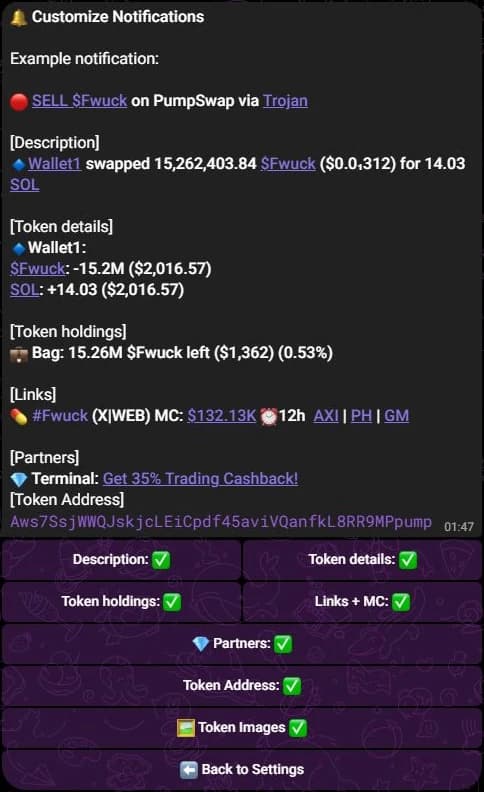
| Description : | La ligne qui nomme le wallet et ce qu’il a swappé, envoyé ou reçu, avec la valeur. | Activé |
| Détails du token : | Le montant et la valeur de chaque token de la transaction. | Activé |
| Avoirs en tokens : | Ce que le wallet détient encore de ce token, sa valeur et son PnL. | Activé |
| Liens + MC : | La ligne de hashtag avec la market cap, l’âge du token, les réseaux, et les liens DEX et explorateur. | Activé |
| Partenaires : | La ligne de partenaires. Les alertes ne l’ajoutent pas dans la version actuelle, donc l’interrupteur ne déplace que l’exemple. | Activé |
| Adresse du Token : | L’adresse du mint du token à copier, à la fin de l’alerte. | Activé |
| Images de Tokens | L’image envoyée avec l’alerte. | Activé |
Sur Telegram, l’écran affiche aussi un exemple de notification au-dessus des interrupteurs, et il suit chaque changement.
Sur les chaînes EVM
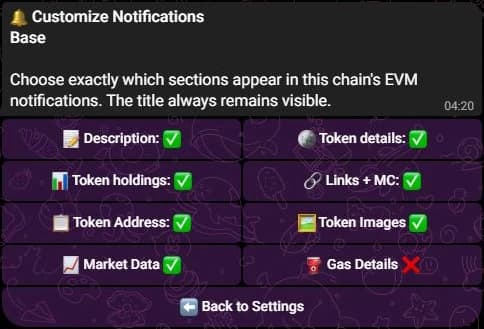
Ethereum, Base, Robinhood Chain, BNB Chain et Polygon ont chacune leur propre écran, nommé d’après la chaîne. Il contient huit interrupteurs :
| Interrupteur | Affiche ou masque | Par défaut |
|---|---|---|
| Description : | La ligne de résumé : le wallet, les montants et la paire d’un trade, l’expéditeur et le destinataire d’un transfert, l’allowance d’une approbation, ou le nombre de NFT. | Activé |
| Détails du token : | Le détail en dessous : chaque côté avec son montant et sa valeur en USD, les deux côtés d’un transfert, le spender d’une approbation, ou jusqu’à huit NFT avec leur id. | Activé |
| Avoirs en tokens : | Le bloc de position : l’uPnL, le montant détenu et sa valeur après un achat ; la part vendue, le PnL réalisé et ce qui reste après une vente. | Activé |
| Liens | La ligne 🔗 avec le hashtag, les réseaux, et les liens DEX et explorateur. | Activé |
| Adresse du Token : | L’adresse du contrat, avec (x2) quand plusieurs wallets suivis détiennent ce token. | Activé |
| 🖼️ Images | L’image du token ou du NFT envoyée avec l’alerte. | Activé |
| Données de marché | La market cap, la liquidité et l’âge du token dans la ligne 🔗, et le prix unitaire dans la description. | Activé |
| Détails du gas | La ligne ⛽ Gas avec les frais payés par le wallet, dans la monnaie native et en USD. | Désactivé |
Données de marché et Liens partagent une ligne. Avec les données de marché activées et les liens désactivés, les chiffres de marché s’affichent quand même, sans les liens DEX et explorateur. Avec les liens activés et les données de marché désactivées, les liens s’affichent seuls.
Détails du gas n’apparaît que quand le wallet suivi a payé les frais, donc un transfert qu’il a reçu ne porte pas de ligne de gas.
Sur une alerte Polymarket, Description : masque la phrase, Liens masque le marché et le profil du trader, et 🖼️ Images masque l’image du marché. Les autres interrupteurs n’ont rien à masquer là. Voir Traders Polymarket.
Où se trouvent les interrupteurs
- Appuyez sur ⚙️ Paramètres.
- Choisissez la chaîne avec ⬅️ et ➡️.
- Appuyez sur 🔔 Personnaliser les Notifications.
- Appuyez sur un interrupteur pour le basculer.
- Ouvrez ⚙️ Paramètres et choisissez l’onglet de la chaîne.
- Appuyez sur 🔔 Personnaliser les Notifications.
- L’écran Options d’affichage les liste. La modification exige la permission d’affichage que le propriétaire du compte SpyBot accorde depuis
/discord; sans elle, l’écran reste en lecture seule.
- Ouvrez Paramètres.
- Sur Solana, ouvrez Affichage des notifications. Sur une chaîne EVM, choisissez la chaîne, puis ouvrez Affichage & Protection des Notifications.
- Appuyez sur un interrupteur.
Le Web Terminal nomme certains interrupteurs différemment. Solana affiche six boutons : Récapitulatif de transaction, Détails du token, Position & PnL, Liens du token, Adresse du token et Images du token. Une section EVM ajoute Données de marché, Frais de gas et Anti-spam.
Un wallet peut différer
Un wallet suivi peut garder ses propres choix d’affichage, et un wallet sans surcharge suit le compte. Voir Paramètres par wallet.
Ce que ces interrupteurs laissent tranquille
Le Multi-Wallet Tracker, les alertes Accumulation, le Holding Tracker et les alertes de prix gardent leur propre mise en page. Une ligne que vous désactivez livre toujours son alerte, avec moins de lignes, sur les trois applications.
Voir aussi
- Filtres de notifications : quelles transactions vous alertent.
- Filtres EVM et groupes de protocoles : l’écran de chaîne EVM en entier.
- Anatomie d’une alerte : chaque ligne à sa place.
- Langue : la langue de ces lignes.
Dernière vérification le 28 octobre 2026
Filtres EVM et groupes de protocoles
Réglez ce sur quoi une chaîne EVM alerte, des transferts et trades aux approbations, à la DeFi et au spam, et choisissez ses groupes de protocoles.
Langue
Passez SpyBot entre l’anglais, le français, l’espagnol, le russe et le chinois sur Telegram, Discord et le Web Terminal, et choisissez ce qui est traduit.