
Positions et calendrier PnL
Suivez les tokens détenus par votre wallet SpyBot, avec le PnL latent par position et un calendrier mensuel du PnL réalisé.
Positions liste ce que votre wallet SpyBot détient à cet instant, avec sa valeur et son profit ou sa perte aux prix actuels. Calendrier PnL résume ce que vous avez réalisé, jour après jour, sur un mois. Les deux lisent les trades in-app confirmés et les soldes on-chain, et les deux ne couvrent que Solana.
Le Web Terminal liste les mêmes avoirs sous Avoirs dans la page Trading, avec leur valeur en dollars ; les chiffres de PnL et le calendrier sont sur Telegram et Discord.
Mes Positions
- Ouvrez ⚡ Trading In-App et appuyez sur 💼 Mes Positions.
- L’en-tête donne Valeur, Coût et PnL pour les tokens qu’il peut valoriser.
- Chaque ligne affiche le symbole, son prix, sa valeur, la market cap de votre achat à côté de l’actuelle, et son PnL.
- Appuyez sur 💵 USD pour afficher les montants en dollars, ou sur 💵 SOL pour revenir.
- Appuyez sur 💰 Vendre pour choisir une position et ouvrir son écran de vente.
Cinq positions tiennent sur une page, les plus gros gains d’abord. Un token que le wallet ne détient plus n’est pas listé.
- Ouvrez
/tradeet appuyez sur 💼 Mes Positions. - L’en-tête donne Valeur, Coût et PnL, puis un bloc par position avec sa valeur et son PnL en SOL ou en dollars.
- Appuyez sur 💵 USD ou 💵 SOL pour basculer, sur Précédent et Suivant pour changer de page.
- Appuyez sur VENTE sur une position pour ouvrir l’écran de trading de ce token.
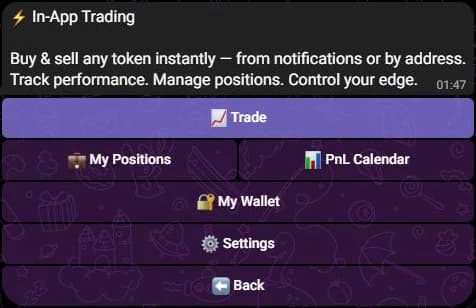
Sur Telegram, My Positions et PnL Calendar s’ouvrent depuis In-App Trading.
Calendrier PnL
- Ouvrez 📊 Calendrier PnL.
- Lisez Réalisé, le profit ou la perte du mois, puis les lignes quotidiennes, une par jour du mois.
- Appuyez sur Sem. 1, Sem. 2 et les suivantes pour ouvrir une semaine en détail. Préc. et Suiv. changent de mois.
- Pour le mois en cours, le calendrier affiche aussi Latent, le PnL des positions encore ouvertes. Chaque mois affiche aussi Meilleur jour et Jours positifs consécutifs, la plus longue série de jours positifs d’affilée.
Les montants réalisés sont exprimés dans l’unité de chaque vue : les montants en SOL pour une vue en SOL, le prix en dollars à l’exécution pour une vue en USD.
Ce que veut dire chaque chiffre
| Chiffre | Signification |
|---|---|
| Valeur | Les tokens détenus, aux prix actuels |
| Coût | Ce que ces tokens ont coûté, d’après vos trades in-app confirmés |
| PnL, par position | La valeur moins le coût, avec le pourcentage |
| PnL latent | Le PnL des positions encore ouvertes, aux prix actuels |
| PnL réalisé | Le résultat des ventes que vous avez faites dans SpyBot, valorisé au moment de leur exécution |
Les totaux ne couvrent que les positions dont le prix et le coût sont connus. Quand il en manque, l’écran indique combien, et un tiret signifie que le prix ou le coût est indisponible.
Les coûts viennent des trades que SpyBot a enregistrés pour le wallet. Un token acheté avant que vous ne tradiez dans SpyBot, ou reçu par transfert, n’a pas de coût d’achat : il apparaît comme une position au coût inconnu et reste hors des totaux réalisés.
Quand les soldes ne peuvent pas être lus
Si la chaîne ne répond pas, les deux écrans le disent au lieu d’afficher un portefeuille vide. Un wallet affiché comme non vérifiable n’est pas un wallet vide. Appuyez sur le bouton d’actualisation dans un instant.
Voir aussi
Dernière vérification le 24 octobre 2026
Réglages de trading
Réglez vos presets et votre slippage pour les trois apps, puis choisissez les boutons de trading affichés sous vos alertes dans chacune.
Statuts de commande et erreurs
Ce que signifient les statuts en traitement, envoyé, confirmé, échoué, non arrivé et incertain, et pourquoi ne jamais renvoyer une commande incertaine.