
Page Communautés
Gérez depuis le Web Terminal l’espace de travail d’un serveur Discord : salon, livraison, wallets partagés, trackers, plan et activité récente.
La page Communautés configure depuis le navigateur l’espace de travail d’un serveur Discord : le salon de destination, les wallets partagés, les trackers communautaires, le plan et l’activité récente. Elle liste les espaces de travail que vous détenez ou gérez, et les serveurs qui attendent encore d’être configurés.
Ouvrez app.spybot-tracker.com, connectez-vous, puis choisissez Communautés. Le lien Flux personnel ramène à vos propres alertes. L’activité communautaire n’apparaît jamais dans ce flux personnel.
La page actualise l’espace de travail que vous avez ouvert toutes les 20 secondes tant que son onglet est au premier plan. Actualiser le relit immédiatement.
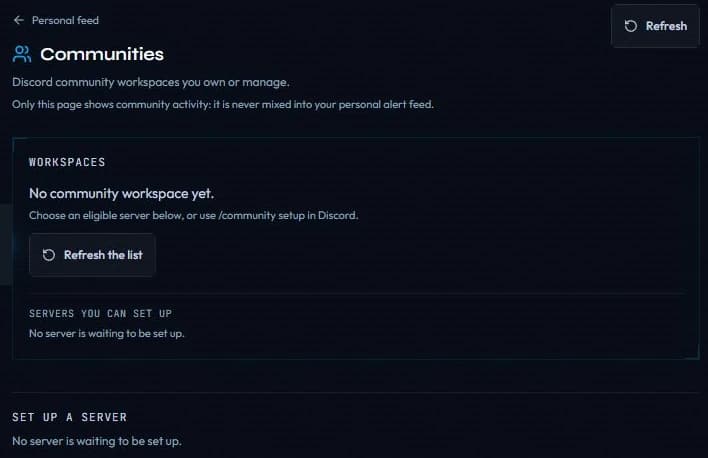
Avant votre premier espace de travail, la page le dit et renvoie à /community setup dans Discord.
La liste
Espaces contient une ligne par serveur, avec son nom, son état, son salon et votre rôle. L’état indique Actif, En pause, Offre expirée ou Propriétaire indisponible. Une ligne marquée En attente de votre action correspond à un transfert à accepter ou à un espace de travail à récupérer.
Serveurs que vous pouvez configurer liste les serveurs que SpyBot propose de configurer, où vous êtes propriétaire et où aucun espace de travail n’existe encore. Quand un serveur n’est pas proposé, créez son espace de travail depuis Discord avec /community setup : il apparaît ensuite dans Espaces.
Configurer un serveur
Choisissez le serveur
Appuyez sur Configurer à côté du serveur.
Choisissez le salon des alertes
Choisissez le salon sous Salon des alertes. Seuls les salons où SpyBot peut publier sont proposés. Quand cette liste ne peut pas être lue, la page accepte l’identifiant du salon à la place.
Créez l’espace de travail
Appuyez sur Créer l’espace. Le serveur apparaît alors dans Espaces, en pause, et la page vous guide vers l’étape suivante : choisir le salon, envoyer un test, puis activer les alertes.
Les sections d’un espace de travail
| Section | Ce qu’elle fait |
|---|---|
| Salon de destination | Choisit le salon, puis Enregistrer le salon. Un changement met la livraison en pause et demande un nouveau test. |
| Livraison | Envoyer un test, la marque Testé, Activer les alertes et Mettre la livraison en pause. |
| Offre | Le plan du serveur, le wallet qui paie et les paiements déjà effectués. |
| Wallets communautaires | Ajouter un wallet et Importer depuis mes wallets, avec pause, reprise et suppression sur chaque wallet. |
| Fenêtre de livraison | Ce qui arrive à une alerte qui attend trop longtemps. |
| Filtres d’alerte | Types d’événement, Montant minimum (USD), Langue des alertes, puis Enregistrer les filtres. |
| Trackers communautaires | Crée, modifie, met en pause et supprime les trackers du serveur. |
| Responsabilité | Transfère l’espace de travail, accepte un transfert ou le récupère. |
| Activité communautaire récente | Les 30 derniers événements, avec leur état de livraison. |
Livraison
Envoyer un test publie un message de synthèse dans le salon et laisse la livraison en pause. La marque Testé apparaît quand le test a réussi sur le salon actuel.
Activer les alertes reste grisé tant que le salon n’est pas testé et que la case Je comprends que les alertes communautaires seront publiées dans ce salon. n’est pas cochée. Il faut aussi un plan actif, et au moins un wallet ; une alerte de prix propre au serveur suffit.
Le propriétaire choisit le salon, envoie le test et active la livraison. Un gestionnaire lit la même section avec une phrase qui le précise, et garde les wallets, les filtres et les trackers.
Wallets communautaires
Ajouter un wallet demande une chaîne, une adresse et un libellé facultatif. Importer depuis mes wallets copie un wallet de votre liste personnelle ; la copie n’est jamais synchronisée.
Sur un espace de travail actif, ajouter un wallet lance les alertes pour ce wallet et vous demande de confirmer. Supprimer un wallet met en pause les trackers qui l’utilisaient.
Le plan plafonne le nombre de wallets : l’en-tête de l’espace de travail indique la limite et le nombre déjà suivi.
Trackers communautaires
Un tracker surveille les wallets de cette communauté et publie dans son salon. Chaque type démarre En pause, et Créer le tracker l’enregistre ainsi ; Reprendre le lance et demande une confirmation, parce que la reprise redémarre sa fenêtre d’observation.
| Type | Chaînes | Réglages |
|---|---|---|
| Multi Wallet Tracker | Cinq chaînes | Wallets minimum, Fenêtre (minutes), Montant minimum (USD) |
| Accumulation | Solana | Wallets minimum, Achats minimum, Pourcentage conservé minimum (%), Fenêtre (minutes), Montant minimum (USD) |
| Holding | Solana | Durée de détention (minutes), Pourcentage restant minimum (%) |
| Alerte de prix | Solana | Adresse du token, Capitalisation cible (USD), Sens, Répétition |
Seuls les wallets que cette communauté suit sur la chaîne sélectionnée peuvent être cochés, et un wallet en pause reste sélectionnable sans compter. Les filtres d’alerte de la page couvrent le flux de wallets ordinaire ; chaque tracker répond à ses propres seuils.
Une analyse Holding couvre jusqu’à 80 positions éligibles parmi les wallets sélectionnés.
Le plan
La section Offre appartient au propriétaire. Elle indique le plan que détient le serveur, ses limites et sa date de fin, le Wallet SpyBot qui paie, et les paiements effectués avec leur transaction.
Mensuel et Annuel fixent la période, puis Choisir démarre le plan, Prolonger l’ajoute à sa date de fin actuelle, et Remplacer remplace le plan actuel ou la dotation gratuite. La fenêtre de confirmation indique le plan, la période, le total, le solde nécessaire avec la réserve de 0,01 SOL, le wallet, la trésorerie et les dates. Payer envoie le transfert ; la vérification peut prendre environ 90 secondes.
Plans communautaires Discord donne les prix et les limites.
Activité et fenêtre de livraison
Activité communautaire récente liste les 30 derniers événements, les plus récents d’abord, avec Livré, En file, Non envoyée ou Inconnu, le token, le wallet et le tracker d’où il vient.
- Une alerte encore en attente au bout de 10 minutes expire sans être envoyée.
- Les enregistrements de livraison sont conservés 7 jours : une alerte expirée peut donc encore être expliquée.
- Un quota refusé n’est pas retenté plus tard, et une alerte compte dès qu’elle est acceptée.
Ce qui reste sur Discord
Le même espace de travail répond à /community et /community-tracker dans le serveur, pour le propriétaire et les gestionnaires. Alertes communautaires pour votre serveur couvre ces commandes.
Voir aussi
Dernière vérification le 24 octobre 2026
Le flux en direct
Suivez vos alertes dans le Web Terminal : onglets, Réglages des feeds, chaînes, recherche, historique, le détail d’une alerte et le son.
Plans et limites
Tous les plans SpyBot avec leur prix en SOL, leurs limites de wallets, leurs quotas d’alertes, leurs slots de trackers et leurs lancements quotidiens d’outils.