
Le flux en direct
Suivez vos alertes dans le Web Terminal : onglets, Réglages des feeds, chaînes, recherche, historique, le détail d’une alerte et le son.
Accueil affiche vos alertes au fil de leur arrivée : le type de mouvement, le wallet, le montant, le token avec son PnL et sa market cap, et les liens pour agir. C’est l’écran à garder ouvert pendant que vous surveillez un wallet ou un token.
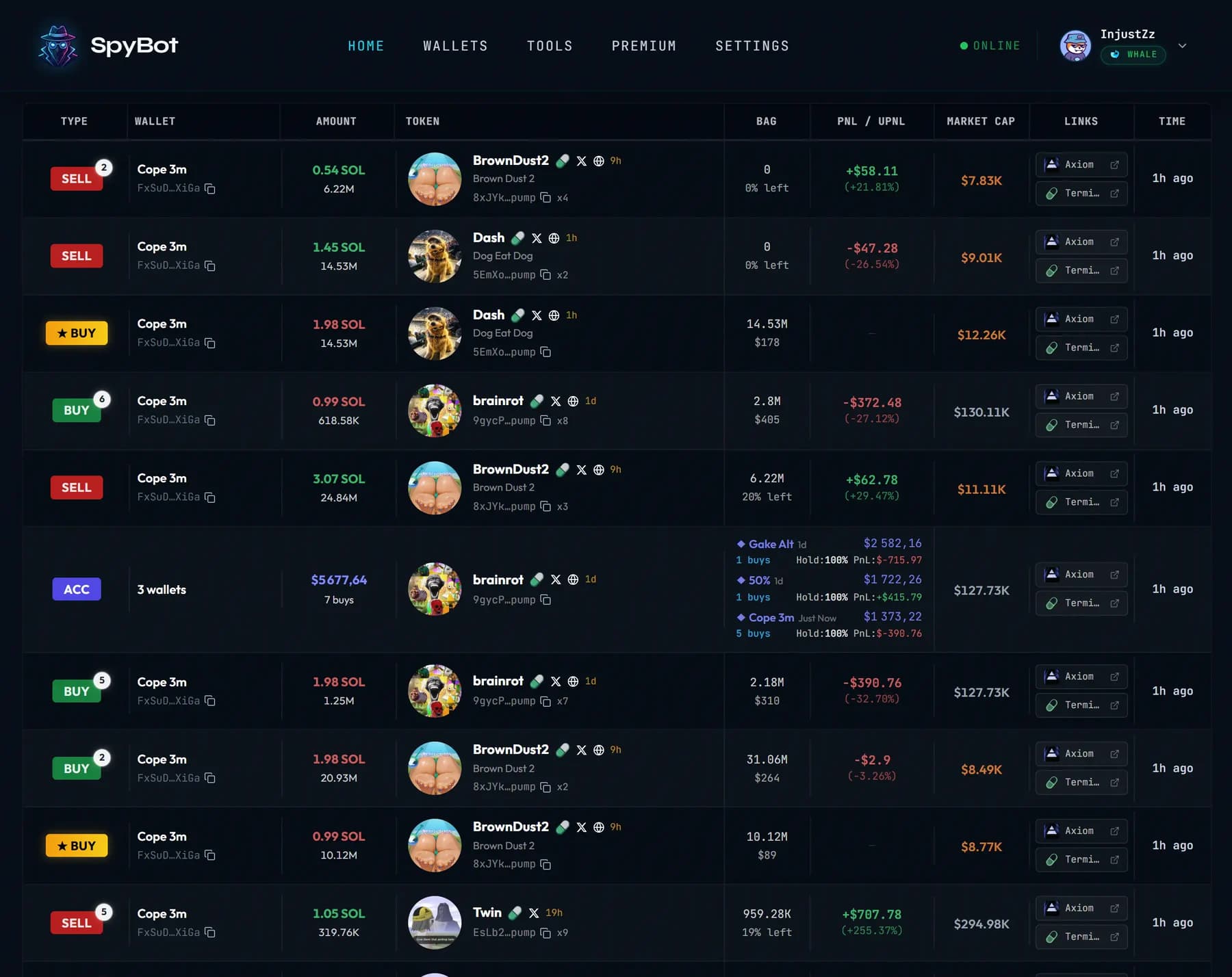
Onglets
Quatre onglets sont disponibles dès le départ, et chacun montre une famille d’alertes :
| Onglet | Ce qu’il montre |
|---|---|
| Tout | Toutes les alertes. |
| Transactions | Achats, ventes et swaps. |
| DeFi | Actions DeFi, comme la liquidité, les prêts et les mouvements de bridge. |
| Autres | Tout ce qui n’est ni une transaction ni une action DeFi. |
Un tracker ajoute son propre onglet quand vous l’activez : Multi-Wallet Tracker, Accumulation, Holding et le Pump.fun Migration Tracker. Chacun affiche sur un petit badge le nombre d’alertes arrivées depuis votre dernière visite.
Pour renommer un onglet, appuyez sur le crayon à côté de son nom, tapez jusqu’à 10 caractères et appuyez sur Entrée. Les renommages sont conservés dans ce navigateur.
Réglages des feeds
Appuyez sur la roue dentée à droite de la barre d’onglets pour ouvrir Réglages des feeds. Chacun des quatre onglets a sa propre liste de types d’alerte : ACHAT, VENTE, ÉCHANGE, TRANSFERT, DeFi, NFT, BRIDGE, ALERTE DE PRIX, MWT, Accumulation, Holding, MIGRATION et les autres.
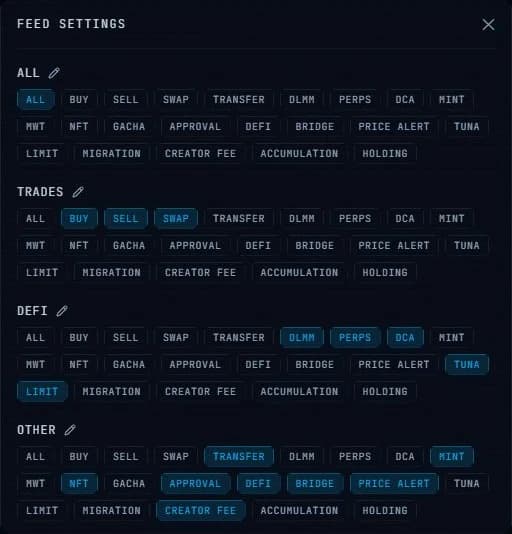
- Appuyez sur un type pour l’ajouter à cet onglet, ou pour le retirer.
- Tout réinitialise l’onglet à tous les types. Retirer le dernier type choisi fait aussi revenir Tout.
Les alertes Polymarket n’ont pas de type dans cette liste, elles s’affichent donc dans un onglet réglé sur Tout. Voir Traders Polymarket.
Les onglets des trackers n’ont pas de réglages : ils affichent leurs propres alertes et rien d’autre.
Chaînes
Quand votre compte traite plusieurs chaînes, un bouton de chaîne apparaît à côté de la roue dentée. Il liste les chaînes que vous suivez, et vous pouvez en choisir une, plusieurs, ou toutes à la fois. Le choix s’applique au flux et à vos résultats de recherche.
Recherche
Appuyez sur la loupe à droite de la barre d’onglets. La recherche couvre toutes les notifications de votre compte, celles à l’écran et les plus anciennes stockées sur le serveur. Tapez un symbole de token ou une adresse, et le nombre de résultats apparaît au-dessus de la liste. Appuyez sur Échap, ou à nouveau sur le même bouton, pour quitter la recherche.
Historique
Les alertes plus anciennes se chargent à mesure que vous faites défiler vers le bas. Quand il ne reste plus rien, la liste se termine par — fin de l’historique —.
Pendant que vous êtes descendu dans la liste, une bannière apparaît en haut et compte les alertes arrivées depuis : appuyez dessus pour revenir à la plus récente.
Une alerte en détail
Appuyez sur une ligne pour l’ouvrir dans le panneau latéral. Il reprend l’alerte avec les détails qui ne tiennent pas dans la ligne : le token complet, les montants, le wallet, le PnL, la market cap, le lien de la transaction et les liens du token. Appuyez en dehors du panneau pour le fermer.
Son
Le haut-parleur en bas de la page ouvre les réglages du son :
- Alertes sonores active ou coupe le son, avec Volume à côté.
- Neuf sons sont disponibles : Double Ping (par défaut), Soft Chime, Blip, Rise, Drop, Ding, Alert, Synth et Morse.
Pas de notifications push
Le Web Terminal ne vous alerte que tant que son onglet est ouvert. Laissez-le ouvert et le son se joue à chaque nouvelle alerte. Pour recevoir des alertes même avec le navigateur fermé, utilisez aussi Telegram ou Discord.
Sur un téléphone
Le même flux fonctionne dans un navigateur mobile. La barre d’onglets longe le bas de l’écran : faites-la glisser sur le côté pour atteindre les onglets des trackers, et utilisez les boutons de chaîne, de réglages et de recherche à sa droite. Toutes les alertes du compte sont là, dans le même ordre.
Étapes suivantes
- Se connecter si vous n’avez pas encore ouvert le Web Terminal.
- L’anatomie d’une alerte pour lire chaque champ.
- Ajouter des wallets pour remplir le flux.
Dernière vérification le 28 octobre 2026
Se connecter
Connectez-vous au Web Terminal avec le compte Telegram ou Discord que vous utilisez déjà, et déconnectez-vous quand vous avez terminé.
Page Communautés
Gérez depuis le Web Terminal l’espace de travail d’un serveur Discord : salon, livraison, wallets partagés, trackers, plan et activité récente.