
PnL Checker
Le profit et la perte d’un wallet Solana sur 24 heures, 7 jours ou 30 jours, calculés sur les tokens qu’il a achetés en premier dans la fenêtre.
Le PnL Checker lit un wallet Solana et indique ce qu’ont rapporté les tokens qu’il a achetés en premier dans une fenêtre. Servez-vous-en pour juger un wallet repéré dans une alerte, dans Top Traders ou sur X.
Ce que compte une fenêtre
Une fenêtre ne compte que les tokens que le wallet a achetés en premier à l’intérieur, mesurés à rebours depuis le snapshot imprimé sur le rapport. Un token acheté avant la fenêtre reste exclu, même quand le wallet l’a vendu pendant la fenêtre. Le rapport n’est pas la somme de tous les trades de la période.
Une analyse acceptée répond aux trois fenêtres et les enregistre ensemble. Lire une autre fenêtre, ou rouvrir le rapport, ne coûte rien et n’interroge aucun fournisseur.
Le lancer
- Appuyez sur 📊 PnL Checker dans le menu principal. Le chat indique les vérifications restantes aujourd’hui.
- Envoyez l’adresse du wallet Solana.
- Le chat affiche 🔍 Analyse de l'Adresse du Wallet..., puis le rapport 7D.
- Utilisez ⬅️ et ➡️ sous le rapport pour lire 24H ou 30D, ℹ️ pour le guide et 🔄 Actualiser pour lancer une nouvelle analyse.
- Tapez
/research pnl wallet:<address>avec l’optionperiodréglée sur1d,7dou30d, etcached:truepour rouvrir le rapport déjà payé. - Ou ouvrez Outils, appuyez sur PnL, choisissez un wallet suivi ou tapez-en un autre, puis appuyez sur 🚀 Analyser.
- Les boutons de période relisent le même snapshot sans frais, et 📂 Snapshot enregistré le rouvre plus tard.
Un compte Discord ne répond qu’une fois lié à un compte SpyBot : /tg lie un compte Telegram, et /account create crée un compte natif Discord.
- Ouvrez Outils, puis PnL Checker sous Analyses.
- Collez l’adresse du wallet, puis appuyez sur Nouvelle analyse, ou sur Rouvrir le rapport enregistré pour lire le rapport déjà enregistré pour votre compte.
- Passez de 24H à 7D et 30D avec les onglets au-dessus des chiffres. Le bouton d’actualisation placé à côté lance une nouvelle analyse.
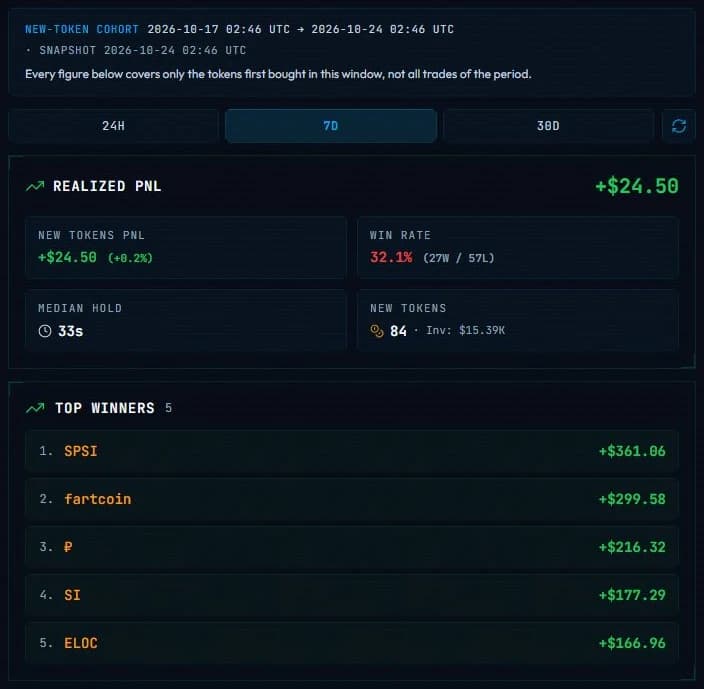
Ce que montre le rapport
📊 PnL Checker | 7D

💼 Wallet : <address>
🗓 Instantané : 2026-10-24 09:12 UTC
🧬 Nouveaux tokens achetés pour la première fois : 2026-10-17 09:12 UTC → 2026-10-24 09:12 UTC

━━━ Résumé ━━━
🟢 PnL réalisé : +$4.21K
🟢 PnL des nouveaux tokens : +$5.08K (+12.40%)
🎯 Taux de réussite : 58.33% (7W / 5L)
⏱ Durée de détention médiane : 6.4h
🪙 Tokens : 12 | 💰 Investi : $41.00K
Les valeurs ci-dessus sont un exemple. Une ligne en italique sous la fenêtre rappelle que chaque chiffre ne couvre que ces nouveaux tokens. Sous le résumé viennent 🏆 Meilleurs gains — nouveaux tokens et 📉 Plus grosses pertes — nouveaux tokens, cinq nouveaux tokens chacun, avec le symbole relié à DexScreener, le PnL du token et ce qui est encore détenu.
| Chiffre | Signification |
|---|---|
| PnL réalisé | Le résultat réalisé du fournisseur sur les nouveaux tokens de la fenêtre. |
| PnL des nouveaux tokens | Le réalisé plus le non-réalisé sur ces mêmes nouveaux tokens, avec sa part de l’investissement. |
| Taux de réussite | Les nouveaux tokens gagnants face aux nouveaux tokens perdants, avec les comptes W et L. |
| Durée de détention médiane | La médiane entre le premier achat et la dernière vente parmi les nouveaux tokens qui ont été vendus. |
| Tokens, Investi | Combien de nouveaux tokens la fenêtre contient, et ce que le wallet y a mis. |
Indisponible signale une valeur que le rapport n’a pas pu calculer. Une fenêtre sans nouveau token le dit, ce qui diffère d’une fenêtre de zéros. Quand l’historique indexé du wallet commence à l’intérieur de la fenêtre, un avertissement nomme cette date, car le début de la fenêtre n’est alors pas couvert.
Lire un rapport enregistré
Une analyse fige le snapshot et l’enregistre pour votre compte pendant une heure. Pendant cette heure, les onglets de période de Telegram, les boutons de période de Discord, les onglets du Web Terminal et une réouverture lisent tous le snapshot enregistré, quelle que soit l’application utilisée.
🔄 Actualiser lance une nouvelle analyse et compte comme une nouvelle analyse, et le bouton d’actualisation attend 60 secondes entre deux actualisations du même wallet. Passé l’heure, le rapport enregistré disparaît : Telegram ne garde que 🔄 Actualiser et ℹ️ sous l’ancien message, et le Web Terminal répond qu’aucun rapport n’est enregistré pour ce wallet.
Quota quotidien
Le PnL Checker tient son propre compteur : 2 analyses par jour en Free, 5 en Crab, 10 en Fish, 25 en Dolphin, puis illimité en Shark et Whale. Telegram, Discord et le Web Terminal le partagent.
Limites et cas particuliers
- Wallets Solana uniquement.
- Une analyse acceptée consomme sa place dans le quota même quand l’analyse échoue, et SpyBot attend 15 secondes entre deux analyses sur un même compte.
- Les trois fenêtres utilisent une même heure de snapshot, donc les onglets d’un rapport décrivent toujours le même instant.
- Les chiffres de PnL dépendent de l’index du fournisseur. Un wallet qui a tradé sur une place que cet index ne couvre pas peut afficher moins que son résultat réel.
- Un rapport Discord est une réponse privée, différée pendant que l’analyse tourne. Si le lien de compte change pendant l’analyse, la commande vous demande de la relancer au lieu d’afficher un résultat.
- Sur Discord,
/research pnlavec une autreperiodet sanscached:truelance une nouvelle analyse. Les boutons de période du menu Outils relisent le snapshot enregistré sans frais.
Voir aussi
- Top Traders pour trouver des wallets qui méritent une vérification.
- Outils et quota quotidien pour les autres outils d’analyse.
- Quotas et limites de livraison pour les limites d’alertes de votre plan.
Dernière vérification le 24 octobre 2026