
Se connecter
Connectez-vous au Web Terminal avec le compte Telegram ou Discord que vous utilisez déjà, et déconnectez-vous quand vous avez terminé.
Le Web Terminal sur app.spybot-tracker.com s’ouvre avec le compte que vous utilisez déjà avec SpyBot. Il n’y a pas d’adresse e-mail, de mot de passe ni de formulaire d’inscription séparé.
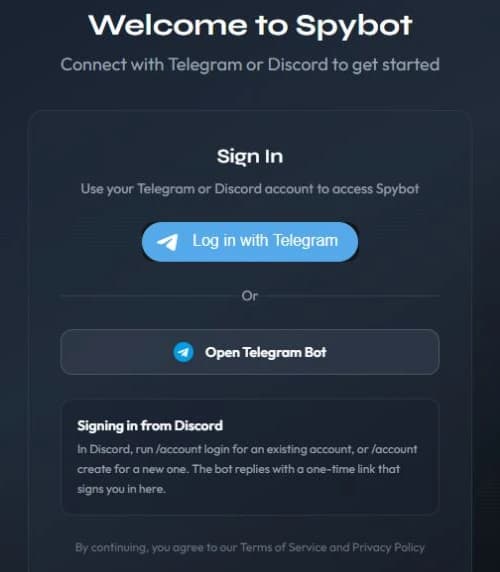
Avec Telegram
Trois chemins mènent au même compte. Utilisez celui qui vous convient :
- Log in with Telegram ouvre le formulaire de connexion Telegram. Validez-le, et la page vous connecte.
- Ouvrir le bot Telegram (ou Continuer avec @username) ouvre une discussion avec le bot et une demande de connexion. Validez-la dans Telegram, puis revenez sur la page. La demande reste valable cinq minutes, et la page continue d’elle-même dès que vous validez.
- Envoyez
/webau bot. Il répond avec un bouton 🌐 Ouvrir l'App Web et un lien personnel, qui vous connecte quand vous l’ouvrez.
Si le navigateur bloque la fenêtre Telegram, autorisez les pop-ups et recommencez. Quand la demande expire, lancez-en une nouvelle.
Avec Discord
Dans Discord, tapez /account login, ou /account create si vous êtes nouveau. Le bot répond avec un lien privé. Le lien ne fonctionne qu’une fois et expire au bout de 90 secondes : ouvrez-le tout de suite.
La page indique Se connecter depuis Discord pendant qu’elle termine la liaison. Un lien déjà utilisé, ou plus vieux que 90 secondes, est refusé : tapez à nouveau /account login et ouvrez le nouveau.
Sessions
Le Web Terminal vous garde connecté dans ce navigateur, une nouvelle visite ouvre donc directement votre compte. Une session Telegram dure sept jours. Quand elle se termine, ou quand la session ne peut plus être vérifiée, la page vous demande de vous reconnecter avec le même compte.
Se déconnecter retire la session de ce navigateur uniquement : le compte, les wallets et les réglages restent tels quels.
Pour vous déconnecter, ouvrez le menu de profil dans la barre du haut et appuyez sur Déconnexion.
Un lien de connexion ouvre votre compte
Le lien Telegram de /web et le lien Discord de /account login connectent tous les deux sans autre confirmation. Ne collez jamais l’un d’eux dans une discussion, un ticket ou une capture d’écran. Si un lien a fuité, déconnectez-vous de vos navigateurs, puis demandez-en un nouveau.
Étapes suivantes
- Le flux en direct pour suivre vos alertes.
- Trading et autoriser un appareil avant votre premier trade depuis un navigateur.
- Telegram et Discord pour recevoir vos alertes sur votre téléphone.
Dernière vérification le 24 octobre 2026
Alertes communautaires pour votre serveur
Publiez les mouvements de wallets partagés dans un salon de votre serveur Discord, avec filtres, trackers communautaires et gestionnaires délégués.
Le flux en direct
Suivez vos alertes dans le Web Terminal : onglets, Réglages des feeds, chaînes, recherche, historique, le détail d’une alerte et le son.